





外接键盘指示灯不亮但功能正常,说明问题在系统级状态同步或驱动信号屏蔽,应先验证num lock真实状态(记事本测试数字/方向输出),再按num lock键切换;若仍不亮,需尝试fn+num lock组合、拔插usb至主板后置原生接口、修改注册表initialkeyboardindicators为2、卸载键盘驱动并重装、关闭筛选键、进bios开启keyboard led support及usb legacy support,并调高电源设置中键盘背光亮度。
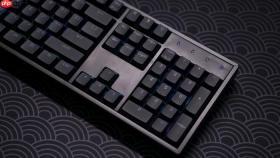
外接键盘指示灯不亮但按键功能正常,说明硬件通信未中断,问题集中在系统级状态同步、驱动控制信号屏蔽或USB供电逻辑异常上,90秒内可完成精准复位。
先验证Num Lock真实状态并强制切换
不要只看灯——在记事本里按小键盘数字键(如1、2、3),若能正常输出数字,说明Num Lock实际已启用;若输出方向键(如↓→↑),则确实处于关闭态。此时直接按一次Num Lock键,台式机通常立即响应;外接键盘若仍无灯亮,【必须尝试Fn+Num Lock组合】——尤其紧凑布局、客制化机械键盘或经USB-HUB转接的设备,厂商常将LED控制绑定至Fn层。
若连按三次Num Lock后灯仍不闪,立刻拔下USB线,等待5秒,再插回主板后置原生USB 2.0接口(非前置或HUB)。
注册表强制初始化指示灯状态
Windows 11默认不向新接入外设推送初始指示器指令,导致灯“永远黑着”。需手动写入启动值:
1、Win+R输入regedit回车 → 地址栏粘贴:
HKEY_USERS\.DEFAULT\Control Panel\Keyboard
按回车跳转;
2、右侧找InitialKeyboardIndicators,双击打开;
3、把“数值数据”改成【2】(代表开机即启用Num Lock并点亮指示灯);

4、点确定 → 关闭注册表编辑器 → 执行完整重启(不能是快速启动关机后再开机,否则缓存覆盖新设置)。
驱动重载+辅助功能清零
方法一:设备管理器卸载法
右键“此电脑”→“管理”→“设备管理器”→展开“键盘”→右键你的外接键盘→“卸载设备”→勾选【删除此设备的驱动程序软件】→卸载完立刻拔键盘→等5秒→重插→右键“键盘”→“扫描检测硬件改动”。
方法二:辅助功能干扰清除
Win+I进入设置→“辅助功能”→“键盘”→关闭“筛选键”和“鼠标键”(这两项会劫持Num Lock物理信号,让灯彻底失联)。
若用罗技/雷蛇/海盗船等品牌键盘,务必同步打开对应控制软件(G HUB/iCUE/Synapse),在灯光设置页确认“Enable lighting”已开启——【界面灰显=USB连接被系统拦截,必须换插主板原生USB 3.0口重试】。
BIOS底层使能与USB供电校准
重启时狂按F2(部分戴尔/华硕为Del或F10)进UEFI BIOS → 找到“Advanced”或“Configuration”选项 → 定位“Keyboard LED Support”或“NumLock State on Boot” → 设为Enabled → 若有“USB Legacy Support”,也一并设为Enabled → F10保存退出。
接着进Windows电源设置:Win+I→“系统”→“电源和电池”→“电源模式”→切到“高性能”→再进“蓝牙和其他设备”→“键盘”→拖动“键盘背光亮度”滑块至中位以上(即使你没背光,该开关也会影响指示灯PWM通道)。


