





加装内存后开机黑屏卡logo,说明内存未通过post初始化,需依次执行断电放电、金手指清洁、单条轮测(优先a2槽)、qvl匹配及bios刷新;若能进bios则启用fast boot并检查xmp/expo识别状态。
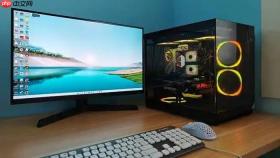
电脑加装内存后开机黑屏、卡在主板Logo画面不动,说明系统卡在POST自检阶段,内存未通过底层初始化握手,此时连BIOS界面都进不去,必须从物理接触、插槽定位、固件识别三方面快速切入排查。
断电复位与金手指清洁
台式机拔掉电源线,长按电源键10秒;笔记本需卸下可拆电池并断开适配器,持续按压电源键30秒——【未完成此步直接插拔内存,残余电荷可能击穿SPD芯片】。
取下所有内存条,用干净橡皮擦单向轻擦金手指,直到露出均匀金属光泽。氧化层哪怕只有5微米厚,就足以阻断DDR5的1.25V低压信号链路。
用LED强光手电+放大镜检查DIMM插槽内部,重点看是否有肉眼难辨的塑料毛刺、焊锡球或金属碎屑。曾有案例因主板厂QC疏漏,槽内残留0.3mm塑胶挡片,导致SPD通信完全中断。
单条轮测与插槽定位
第一步:仅插入原装内存条,装入主板说明书标注的A2插槽(非A1),垂直下压至两侧卡扣同时发出清晰“咔嗒”声,通电测试是否能正常启动。
第二步:若原装条可启动,关机断电后更换为新加内存条,仍插在A2槽,重复开机。若此时黑屏,说明新内存条自身存在兼容性缺陷或物理损坏。
第三步:若两根内存各自单独均能启动,则问题锁定在混插组合。此时必须按主板QVL推荐顺序尝试插槽组合——例如华硕B650主板要求双通道必须插A2+B2,插A1+B1将直接触发AGESA Stage 0卡死。这一步操作起来很简单,但错插插槽会导致内存控制器拒绝初始化,连BIOS界面都进不去。
BIOS识别状态验证
方法一:开机连续敲击Del键(部分品牌为F2或F12),尝试进入UEFI界面。若成功进入,在主界面或Advanced→DRAM Configuration中查看识别容量是否与实际一致。
方法二:若BIOS能进但显示容量异常(如插了32GB却只识别16GB),立即检查Memory Frequency是否显示为标称值(如DDR5-5600)。若显示为DDR5-4800,说明XMP/EXPO未启用,需手动开启。

方法三:若根本无法进入BIOS,且主板有Debug LED,观察报错代码——A2/A3通常指向内存初始化失败,此时跳过软件层,直接回到物理层重检安装状态。
启用Fast Boot跳过冗余检测
关机后按下电源键,在主板品牌Logo刚出现时立即连续按Del键进入UEFI设置界面。
切换到【Boot】选项卡,将“Fast Boot”从Disabled改为Enabled。
同步将“Full Screen Logo”设为Enabled——这能隐藏滚动检测文字,避免误判为卡死,实际自检仍在后台压缩运行。
按F10保存并确认,系统自动重启。此操作可跳过USB控制器枚举、显卡VBIOS深度初始化、串口检测等非必要环节,通常将自检时间从90秒压缩至15秒内。
QVL清单硬匹配与BIOS刷新
访问主板官网支持页,输入型号(如MSI PRO B650M-A),下载最新《Memory QVL List》Excel文件。
逐项核对新加内存的完整型号(例:KVR56L18S8AK/16)、频率(5600MHz)、时序(CL18)、电压(1.25V)、颗粒类型(单面/双面)是否全部匹配。
若发现不匹配项,立即前往同一页面下载对应主板型号的最新BIOS固件,按官网说明执行刷新——【刷新过程严禁断电,否则主板变砖不可逆】。











