





答案是静默黑屏最常见原因为24pin主供电未插到位,需先检查该接口卡扣是否闭合;再依次执行最小系统法、短接pwr_btn验证、换电源测试、内存金手指清洁及cmos清除。
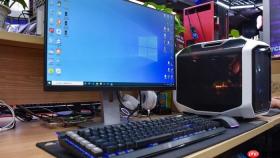
电脑开机后屏幕全黑、主机指示灯不亮、听不到风扇转动声,也完全没有任何PC喇叭报警音,这种“静默式黑屏”往往比有报警声更难判断,因为缺少最直接的硬件故障线索。
先确认是否真没报警声
把耳朵贴近机箱侧面或主板I/O挡板区域,按电源键开机,专注听10秒——有些主板报警声极轻,尤其在环境嘈杂或机箱隔音好时容易被忽略;若仍听不到任何“嘀”“哔”声,再继续下一步。
注意:部分新型主板(如Intel 600/700系、AMD B650/X670平台)默认禁用PC喇叭报警,BIOS中需手动开启「POST Beep」选项才发声,所以“无声”≠无故障提示。
断电后检查最小系统
第一步:拔掉所有非必要设备——包括独立显卡(如有)、所有硬盘、光驱、USB设备、前置音频线、RGB灯带线,只保留CPU、单条内存(插在主板标注的DIMM_A1槽)、散热器和24pin+4/8pin供电线。
第二步:短接主板电源开关针脚(通常标为PWR_BTN或PWRSW),用螺丝刀金属端快速触碰两针2秒,避免用手按机箱按钮——这能排除机箱开关线路故障。
第三步:观察主板DEBUG灯(如有)或CPU/DRAM/RAM等LED状态灯;若全灭,【重点排查24pin主供电接口是否完全插入、卡扣是否闭合到位】——这是台式机静默黑屏最常见原因,插不到位时主板根本无法上电。

替换法验证核心部件
方法一:换电源测试
找一台确认正常的ATX电源(额定功率≥450W),更换后重试。很多“无声黑屏”实为电源老化导致+5VSB待机电压不足,主板连自检都无法启动。
方法二:内存金手指清洁
断电后拔下内存条,用橡皮擦单向擦拭金手指(不要来回蹭),吹掉碎屑,换到另一根插槽重插——氧化或接触不良会导致主板无法初始化,表现就是彻底无反应。
方法三:清除CMOS
取下主板纽扣电池,静置60秒以上再装回;或短接CLR_CMOS跳线(通常位于电池附近,标为CLRTC或JBAT1)20秒。BIOS设置错乱(如关闭了集成显卡输出)可能让独显系统完全无信号,但主机看似“有电”实则卡在POST前。
排查显示器与视频通路
把显示器接到另一台正常工作的电脑上,确认其自身能亮;再换一根HDMI/DP线直连主机,避免使用转接头或扩展坞——某些主板在无显卡时必须接显示器到CPU核显接口(如Intel CPU需插主板视频口),否则即使亮机也不输出图像。
若用的是独立显卡,【务必把显示器视频线插在显卡输出口,而非主板视频口】,插反会导致屏幕黑但主机照常运行。





