





专注模式启用后会限制语音识别:需关闭各专注模式中的“智能打断与静音”,在“siri与听写”中关闭“在专注模式中允许siri”,退出专注模式后再手动开启“隐私与安全性→语音识别”中相关权限,并通过终端命令重置语音服务缓存。
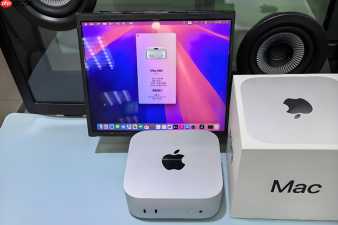
Mac专注模式启用后,语音识别功能可能被意外禁用或响应迟缓,导致Siri听写中断、第三方语音输入工具失灵——这是因为专注模式会动态限制后台语音服务的唤醒权限,必须从系统级服务链路中切断其干预。
关闭专注模式对语音识别的自动限制
进入“系统设置” → 点击边栏中的“专注模式” → 逐个点开你启用的专注模式(如“工作”“深度工作”)→ 向下滚动至“选项”区域 → 查找并关闭【智能打断与静音】开关。该开关一旦开启,会强制暂停所有非核心语音通道,包括系统听写和第三方SDK调用。
若当前使用的是macOS Sequoia或更新版本,还需额外检查“Siri与听写”设置:前往“系统设置” → “Siri与听写” → 关闭【在专注模式中允许Siri】。此选项默认开启,它会让专注模式接管语音识别入口,导致麦克风图标变灰且无响应。

解除专注模式对语音识别权限的覆盖
打开“系统设置” → “隐私与安全性” → 点按“语音识别” → 检查列表中“听写”“Siri”及你常用语音输入App(如讯飞语记、Otter.ai)的开关状态。若发现本应开启的条目被置灰或关闭,说明专注模式已重置了该权限组。
逐个点击右侧开关重新启用,并注意:【必须先退出所有专注模式,再执行此操作,否则开关将无法点亮】。专注模式运行时会锁定隐私设置页的写入权限,强行操作无效。
重置语音识别服务缓存
方法一:终端刷新语音服务注册表
打开“终端”,粘贴执行:defaults write com.apple.speech.recognition.AppleSpeechRecognitionCore AllowAudioInput -bool truekillall speechd
方法二:重建语音识别配置文件
在“终端”中运行:rm ~/Library/Preferences/com.apple.speech.recognition.AppleSpeechRecognitionCore.plisttouch ~/Library/Preferences/com.apple.speech.recognition.AppleSpeechRecognitionCore.plistkillall Dock
执行后无需重启,语音识别图标将在10秒内恢复常亮状态。这一步清除了专注模式写入的禁用标记,使系统回归原始语音策略。









