





倍速播放要在视频播放界面内调整,通常横屏或更多菜单里更容易找到。选择目标速度后回到播放画面,确认播放速度已切换到所选倍速,当前视频按新速度播放,后面观看就会按新速度播放。
倍速播放最好在不影响理解的前提下使用。学习类、综艺类内容可以适当提高速度,剧情片或字幕较快的视频不建议一上来就调到最高;设置后看进度条和声音节奏变化,能直接判断是否生效。
开始前先看
- 适合快速回看、补课和复盘剧情。
- 横屏播放时入口通常更完整。
- 部分版权内容可能限制最高倍速。
图文教程
步骤1:打开视频播放页面。

步骤2:点击右上角更多按钮。
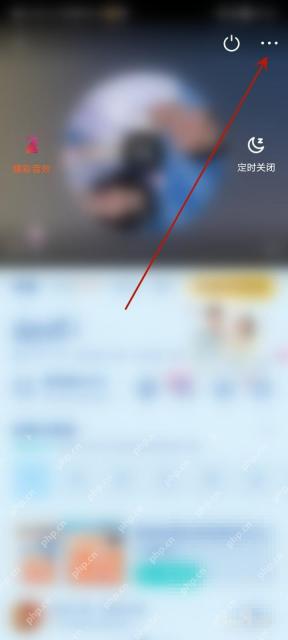
步骤3:进入播放速度。
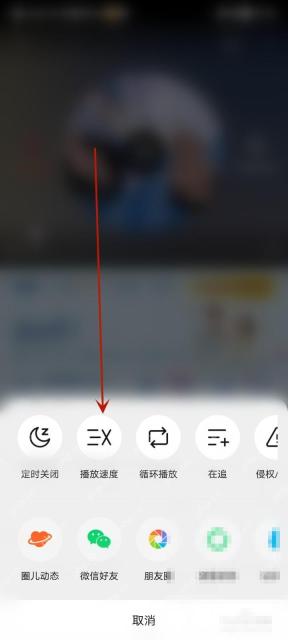
步骤4:选择需要的倍速。
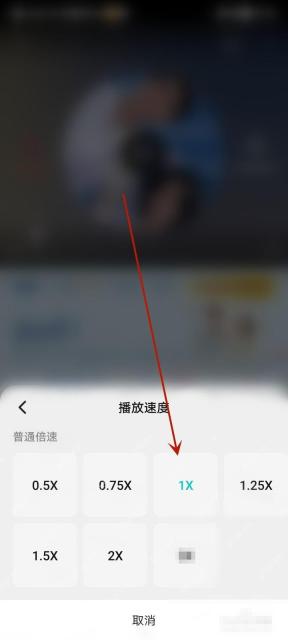
完成后不要只看按钮是否点过,还要回到当前页面核对最终状态:播放速度已切换到所选倍速,当前视频按新速度播放。如果看到的提示和截图不完全一样,可以先按页面里的同类文字判断,再重新进入该页面复查一次。

注意事项
- 入口可能随版本微调,以当前页面名称为准。
- 功能只对支持的内容生效。
- 操作后建议回到播放页验证结果。
常见问题
为什么没有 2 倍速以上?
不同版本和不同内容支持的倍速档位可能不一样。
退出后倍速会保留吗?
有些版本会保留当前播放偏好,有些会在重新进入后恢复默认。
软件亮点
- 适合快速回看、补课和复盘剧情。
- 横屏播放时入口通常更完整。
- 部分版权内容可能限制最高倍速。
是否成功这样看
按上面的步骤完成后,再回到对应播放页或设置页核对一次状态;只要能看到播放速度已切换到所选倍速,当前视频按新速度播放,这次操作就已经完成。如果页面停留在上一级入口,说明还没有走到最后一步,需要继续按截图进入确认页、状态页或当前功能页。
另外,腾讯视频不同系统版本的按钮名称可能略有调整,比如“个人中心”和“我的”、“设置”和“更多设置”会在不同版本里变化。遇到名称不同的情况,优先看截图里的页面层级和功能含义,不要跳过最后的状态确认。
补充来看,播放类设置不要只停在菜单层级,设置后最好让视频继续播放几秒。画质、清晰度和倍速都会在播放画面中表现出来,能听到声音节奏变化或看到画质档位变化,才算完成验证。
如果仍然拿不准是否成功,可以关闭当前页面后重新打开同一功能入口,确认页面状态仍然保持不变。


