





问题排查须按物理链路、系统识别、模式设置顺序进行:先清洁接口、确认电源与信号源,再用win+p强制唤醒并选“复制”验证通路,最后在显示设置中检测、扩展并校准布局。
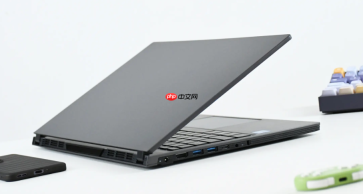
笔记本外接显示器黑屏、不识别、无法扩展桌面,问题通常卡在物理链路、系统识别或模式设置三个环节,必须按顺序排查,跳过任一环节都可能白调半天。
先确认物理通路是否真正导通
拔掉HDMI/DP线两端,用干燥软布轻擦接口金属触点,尤其注意笔记本侧USB-C口是否有氧化发黑痕迹。
重新插紧线缆——DP线要听到卡扣“咔嗒”锁死声,HDMI线需确认两端完全推入无松动间隙。
【务必检查显示器电源指示灯状态:常亮是开机,黄色慢闪=已通电但无信号,熄灭=插座没电或显示器背部开关未拨到ON】
拿起遥控器,手动进入电视/显示器的“信号源”菜单,逐个切换HDMI1、HDMI2、DP1.4等选项,不能依赖“自动搜索”——很多机型在此模式下根本收不到EDID握手信号。
强制唤醒Windows显示输出通道
Win+P不是辅助功能,是底层显卡控制器级指令,必须按。
按下Windows徽标键 + P,弹出四个模式图标后,第一步先选“复制”:若此时外屏仍黑,说明物理层或输入源有问题;若能显示相同画面,说明通路已通,可继续下一步。

切回“扩展这些显示器”模式,等待5秒观察外屏是否出现鼠标指针或桌面壁纸——部分OLED电视在“仅第二屏幕”模式下会直接关闭笔记本屏且无任何提示,切勿未确认外屏亮起就选此项。
在显示设置中完成识别与布局校准
右键桌面空白处 → 显示设置 → 滚动到“多显示器”区域。
第一步:点击“检测”按钮。系统会向所有通电设备发送EDID查询,这是绕过UI缓存、强制刷新识别的唯一有效动作。
第二步:若只看到一个灰色方框(编号1),点击“检测”后仍无反应,说明线材协议不达标——HDMI线需为1.4及以上,DP线需为1.2及以上,USB-C线必须明确标注支持DisplayPort Alt Mode或Thunderbolt 3/4认证。
第三步:若出现两个方框(编号1和2),点击编号2的方框 → 勾选“在此显示器上扩展我的桌面” → 拖动该方框到编号1右侧(假设外屏实际在笔记本右边)→ 点击“应用”。
第四步:点击编号2方框 → 向下滚动 → 勾选“将此显示器设为主显示器” → 保存。这一步能让任务栏、开始菜单、默认弹窗全部落在外接屏上,彻底释放笔记本小屏压力。


