





用powercfg /requests命令可快速识别阻止系统休眠的进程、驱动或服务,结合任务管理器终止可疑进程,并通过禁用相关服务、关闭设备唤醒权限及禁用唤醒计时器彻底解决。
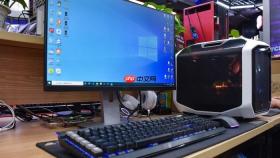
电脑本该在闲置后自动进入睡眠,却始终亮着屏幕或刚合盖就立刻唤醒,说明有进程正在后台强行阻止系统休眠。这类干扰往往隐蔽、持续,仅靠关闭软件界面无法清除。
用powercfg命令快速揪出阻睡进程
这是最直接有效的方法,无需第三方工具,Windows自带命令即可实时抓取正在发出“禁止休眠”请求的进程。
右键点击“开始”按钮 → 选择“Windows PowerShell(管理员)”或“终端(管理员)” → 输入 【powercfg /requests】 并回车执行。
重点看输出中 SYSTEM 区域下的内容:如果出现 PROCESS: [路径]\xxx.exe 这类条目,说明该进程正主动锁住系统睡眠;若显示 DRIVER 或 SERVICE,则需对应排查驱动或服务。
注意:此命令结果只反映执行瞬间的状态,某些进程可能间歇性申请权限,建议多运行几次,或在系统保持闲置1分钟后立即执行,捕获真实阻睡源。
结合任务管理器确认并终止可疑进程
方法一:按 Ctrl + Shift + Esc 打开任务管理器 → 切换到“详细信息”选项卡 → 点击“CPU”列头排序,优先关注高占用且名称陌生的进程。

方法二:在“启动”选项卡中查找自启项,右键禁用百度网盘、迅雷、PotPlayer、OBS等已知常驻后台并阻止睡眠的软件。
找到与 powercfg 输出中一致的进程名后,右键 → “结束任务”。若该进程立即重启,说明它由系统服务或 launchd(macOS)托管,不能只靠结束任务解决,必须继续下一步。
彻底清除进程的唤醒权限
第一步:按下 Win + R → 输入 【services.msc】 回车 → 在服务列表中定位非 Microsoft 开头的服务(如 FCBrowserService、QDownloadService)→ 双击 → 启动类型改为“手动”或“禁用” → 点击“停止” → 确定。
第二步:按 Win + X → 选择“设备管理器” → 展开“声音、视频和游戏控制器”“网络适配器”“蓝牙” → 对每个设备右键 → “属性” → “电源管理” → 取消勾选“允许此设备唤醒计算机”。
第三步:以管理员身份运行终端 → 输入 【powercfg /waketimers】 → 若输出中列出 OneDrive、Windows Defender 等唤醒计时器 → 运行 taskschd.msc → 在“任务计划程序库”中搜索关键词 Wake、Update、Sync → 右键对应任务 → “禁用”。


