





推荐用.venv而非venv,因.venv是隐藏目录名,被vs code、pycharm等ide自动识别,天然匹配.gitignore规则避免误提交,且文件管理器默认隐藏减少干扰。
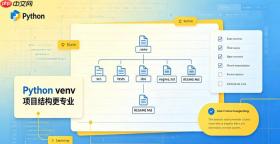
为什么venv文件夹默认不隐藏?
因为 venv 是普通命名,操作系统和 Git 都不会自动忽略它。Windows 和 macOS 的文件管理器默认显示所有非点开头的文件夹;Git 也默认跟踪它——除非你手动告诉它别管。这不是 venv 的 bug,是设计使然:名字即标识,不带隐藏语义。
.venv 是标准约定,不是可选项
用 .venv(点开头)代替 venv 是当前主流工具链的事实标准:
- VS Code、PyCharm 默认识别
.venv为虚拟环境目录,自动提示激活 -
pipenv、poetry初始化时也优先检查.venv - Linux/macOS 文件管理器默认隐藏以
.开头的条目,Windows 资源管理器在启用“隐藏项目”后也遵循该规则 - 避免误提交:只要
.gitignore里有.venv/,就不会进仓库(而venv/得额外加一行)
创建 .venv 时的常见错误
直接运行 python -m venv venv 会生成可见文件夹,想改名再激活容易出错。正确做法是一开始就指定名称:

Python venv 3.14.2
下载
Python venv 3.14.2 使用 Python 3.14.2 Windows 64 位官方安装包,安装 Python 后即可使用标准库 venv 创建虚拟环境。
- ✅ 正确:
python -m venv .venv(macOS/Linux/Windows 均适用) - ❌ 错误:
python -m venv venv && mv venv .venv——pyvenv.cfg里的home路径没更新,后续 pip 可能指向原解释器 - ⚠️ Windows PowerShell 激活前需先允许脚本:
Set-ExecutionPolicy RemoteSigned -Scope CurrentUser,否则.venv\Scripts\Activate.ps1报错
PyCharm 不生成 venv 文件夹的替代方案
如果你坚持不用任何虚拟环境,只是想让 PyCharm 安静点,可以关掉自动创建逻辑:
- 打开
File → Settings → Project → Python Interpreter - 点击右上角齿轮图标 →
Add...→ 左侧选System Interpreter - 路径选你本机已安装的 Python(如
C:\Python39\python.exe或/usr/bin/python3) - 取消勾选
Make available to all projects(避免污染全局)
注意:这等于放弃依赖隔离,多个项目共用同一 site-packages,numpy 版本冲突、包误删风险全得自己扛。
真正省事的方式不是“隐藏”,而是用对名字——.venv 一行命令搞定,编辑器认、Git 忽略、系统藏,还少一行 .gitignore 配置。很多人卡在“改名”上,其实根本不用改。


