





电脑点击睡眠后屏幕黑但风扇转、硬盘灯亮,说明未真正进入s3睡眠,而是卡在伪睡眠或离开模式;需先排查迅雷等软件启用的离开模式,再禁用可唤醒设备、强制启用s3睡眠、检查阻止休眠的后台程序,并重置电源策略。
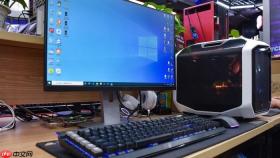
电脑点击睡眠后屏幕变黑但主机风扇仍在转、硬盘灯常亮、无法唤醒,说明系统并未真正进入低功耗睡眠状态,而是卡在伪睡眠或被强制维持运行。
先确认是否误入“离开模式”
迅雷等国产软件常悄悄启用 Windows 的“离开模式(Away Mode)”,该模式会让系统假装睡眠,实则保持所有进程后台运行,专为下载/渲染类任务设计,但会彻底破坏睡眠逻辑。
打开迅雷→右上角三条横线→设置→高级设置→找到【启用离开模式】选项。
若已勾选,直接取消;若未勾选,【务必先勾选再立即取消】——这是关键操作,因迅雷卸载重装后常残留注册表标记,界面状态与实际不一致。
改完重启电脑,再试一次睡眠。这一步能解决超六成同类问题。
检查并禁用可唤醒设备
网卡、蓝牙、USB无线接收器等设备一旦被设为“允许此设备唤醒计算机”,就会在睡眠后监听微弱信号,一有网络包或鼠标抖动就立刻唤醒整机。
右键【开始】→【设备管理器】→依次展开【网络适配器】、【蓝牙】、【鼠标和其他指针设备】。
对每个设备右键→【属性】→【电源管理】→取消勾选【允许此设备唤醒计算机】。
特别注意 Realtek RTL8168、Intel(R) Wi-Fi 6E AX211、Logitech Unifying Receiver 这类高频唤醒源,漏掉一个就可能失效。
强制启用传统S3睡眠并禁用现代待机
Windows 10/11 默认启用 S0 低功耗待机(Modern Standby),它依赖固件支持且易受驱动干扰;而传统 S3 睡眠(仅内存供电)更稳定,适合排查问题。
第一步:以管理员身份运行 PowerShell,执行:
reg add "HKLM\System\CurrentControlSet\Control\Power" /v PlatformAoAcOverride /t REG_DWORD /d 0 /f

第二步:执行:
powercfg /a
确认输出中出现“待机 (S3)”且无“系统固件不支持”字样。
第三步:若仍显示 S0 待机为主力,再执行:
powercfg /setacvalueindex scheme_current sub_sleep standby-timeout-ac 0
powercfg /setdcvalueindex scheme_current sub_sleep standby-timeout-dc 0
然后运行 powercfg /s scheme_current 生效。
排查阻止休眠的后台程序
某些服务或进程会主动向系统发出“阻止休眠”请求,比如未退出的音乐播放器、远程控制软件、甚至 Windows Update 服务。
以管理员身份运行 PowerShell,输入:
powercfg /requests
若返回非空结果,例如 PROCESS: [SERVICE] wuauserv 或 DRIVER: High Definition Audio Device,说明对应项正在锁住休眠。
针对 SERVICE 类,打开【任务管理器】→【服务】选项卡→右键对应服务→【停止】;
针对 DRIVER 类,去设备管理器中更新声卡/芯片组驱动,或临时禁用该设备测试。
重置电源策略到出厂状态
电源计划长期调整可能引入冲突参数,尤其当“混合睡眠”“快速启动”“USB选择性暂停”三者叠加时极易失效。
① 打开【控制面板】→【硬件和声音】→【电源选项】→【更改计划设置】→【还原此计划的默认设置】。
② 点击【更改电源选项】→【更改高级电源设置】→展开【睡眠】→将【混合睡眠】设为【关闭】,【快速启动】在【电源按钮和盖子设置】里也设为【关闭】。
③ 关闭【USB选择性暂停设置】,避免 USB 设备异常拉高系统负载。
④ 全部改完后,点击【应用】→【确定】→重启电脑。


