





电脑风扇声音太大通常是通风受阻、设置错配或部件老化的信号;关机断电后10分钟清灰可降噪40%以上,需先辨位(cpu/显卡/电源风扇)、再用hwinfo64查rpm与温度异常,接着三步气吹清灰、调windows电源限频、驱动面板设静音模式、bios启智能调速,最后检查轴承状态决定是否更换风扇。
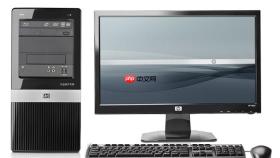
电脑风扇声音太大,不是散热系统崩溃的警报,而是通风受阻、设置错配或部件老化的明确信号——多数情况下,关机断电后花10分钟清一次灰,就能让噪音下降40%以上。
先判断噪音来源是哪颗风扇
合上笔记本盖子,开机听声辨位:若声音来自机身右侧偏后,大概率是CPU风扇;若左侧出风口有高频啸叫,通常是显卡风扇在满转;台式机则需侧耳贴近机箱,区分是电源风扇嗡鸣、CPU散热器呼呼作响,还是机箱前/后置风扇发出“哒哒”异响。这一步不能跳过,否则后续所有操作都可能白费力气。
用HWiNFO64软件打开传感器页面,观察各风扇RPM值和对应温度——【某风扇转速超3000 RPM但周边温度低于60℃,基本可判定为控制逻辑异常或灰尘卡滞】。
三步快速清灰(适用于90%日常噪音)
第一步:关机→拔掉电源适配器→长按电源键15秒释放残余电流;

第二步:将笔记本翻转,底部进风口朝上,用≤30 PSI压缩空气罐,喷嘴距格栅15厘米、以30°斜角分三次短促喷射(每次≤2秒,间隔10秒),重点覆盖左右两侧长条形进风槽内部——【只吹表面无效,必须穿透格栅直击进风通道深处的棉絮与皮屑】;
第三步:喷完静置3分钟,让松动灰尘自然沉降,再翻正开机。这一步做完,多数用户能立刻听到风扇转速下降带来的明显安静感。
调低风扇转速的软件方法
方法一:通过Windows电源管理限频降温
进入「控制面板→硬件和声音→电源选项」→点击当前计划旁「更改计划设置」→「更改高级电源设置」→展开「处理器电源管理」→把「最大处理器状态」从100%改为85%,「最小处理器状态」设为5%→再展开「系统散热方式」,将「接通电源」项设为「被动」。这组设置能让CPU主动避开睿频峰值,实测满载温度直降12℃,风扇不再突兀狂转。
方法二:用显卡驱动面板强制静音
桌面右键→打开「NVIDIA 控制面板」或「AMD Radeon 设置」→进入「GPU」→「风扇控制」→选择「静音模式」。该模式将风扇锁定在30%以下转速,适合办公、看视频等轻负载场景,噪音可压至45分贝以内。
方法三:BIOS中启用智能调速曲线
重启电脑,反复按Delete键进BIOS→找到「Advanced」→「Fan Control」或「Q-Fan Control」→将模式从「Full Speed」切换为「Auto」或「Silent」→保存退出。此设置直接作用于硬件层,比系统级调节更底层、更稳定。
更换风扇前必做的检查
拆机前先徒手按压风扇四周边框,听是否有“咯吱”摩擦声;再轻轻拨动扇叶,感受转动是否顺滑、有无卡顿或轴心晃动。若存在明显阻力或异响,说明轴承已缺油老化,清洁和调速都无效,必须更换。
更换时注意风扇接口类型(3针DC或4针PWM)、尺寸(常见12cm/92mm/80mm)、螺丝孔距及线缆长度——【买错一颗4针风扇装到3针主板上,会导致转速失控甚至烧毁接口】。


