





先运行powercfg /a确认是modern standby(s0)还是传统s3睡眠;再用powercfg /lastwake查上次唤醒源;接着用powercfg /devicequery wake_armed核对键鼠是否获唤醒授权,并检查usb根集线器权限;最后排查网卡、imei等干扰设备。
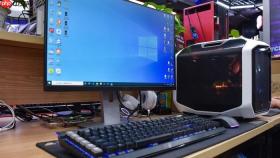
电脑设置为睡眠后按键盘或鼠标毫无反应,屏幕持续黑屏,需要快速定位到底是哪个环节卡住唤醒流程,而不是盲目重装驱动或反复重启。
确认当前系统启用的电源状态类型
Windows实际运行的不是你想象中的“睡眠”,而是Modern Standby(S0低功耗空闲)或传统S3待机,二者唤醒机制完全不同。必须先验证真实状态,否则后续所有操作都可能白费。
以管理员身份运行命令提示符或PowerShell,输入:powercfg /a,回车执行。
若输出中出现“待机状态(S0 低功耗 idle)”字样,说明你的电脑正在使用Modern Standby——它依赖固件和驱动深度协同,对OEM设备兼容性要求极高;若显示“Standby (S3)”,才是传统ACPI睡眠,唤醒路径更稳定可靠。
如果结果里写的是“不可用”或“不支持”,【说明BIOS/UEFI中已禁用S3或S4电源状态,必须进固件设置开启】。
查最后一次成功唤醒的设备
系统记录了上一次能把电脑从睡眠拉回来的是谁,这个线索能直接缩小排查范围。
在同一个管理员命令行窗口中,输入:powercfg /lastwake,回车。

输出类似“唤醒源:USB输入设备”或“唤醒源:PCI Express 根端口”,就说明是那个设备触发了上次唤醒;如果显示“无唤醒源”,代表唤醒过程根本没完成,连中断信号都没被内核捕获到。
注意:该命令只返回最近一次成功唤醒,不是本次失败的原因,但它能帮你判断当前键鼠是否曾被系统认可为有效唤醒源。
列出所有被授权唤醒的设备
Windows不会默认允许所有外设叫醒电脑,只有明确勾选过“允许此设备唤醒计算机”的设备才具备资格。很多问题就出在该选项被悄悄关闭了。
继续在管理员命令行中输入:powercfg /devicequery wake_armed,回车。
你会看到一串设备名称列表,比如“HID Keyboard Device”“USB Composite Device”“Intel(R) Wireless Bluetooth(R)”等。如果你常用的无线鼠标接收器或蓝牙键盘不在其中,那它物理上就不可能唤醒电脑。
方法一:立即补全权限 右键“开始”→“设备管理器”→展开“键盘”和“鼠标和其他指针设备”→逐个右键你的输入设备→“属性”→“电源管理”→勾选“允许此设备唤醒计算机”→点“确定”。
方法二:检查USB根集线器(常被忽略) 展开“通用串行总线控制器”→对每个“USB根集线器”右键→“属性”→“电源管理”→同样勾选“允许此设备唤醒计算机”。【这一步不做,即使键鼠本身权限开了,信号也可能在USB控制器层被截断】
检查是否有设备在干扰唤醒
某些设备会发送错误唤醒信号,或者抢占唤醒通道,导致系统混乱。最典型的是网卡、蓝牙模块、Intel Management Engine Interface(IMEI)。
第一步:查看哪些设备正在主动“抢麦” 在管理员命令行中运行:powercfg /devicequery wake_capable,回车。 这会列出所有硬件上具备唤醒能力的设备,包括那些你根本不想让它叫醒电脑的网卡或读卡器。
第二步:临时禁用可疑设备测试 进入“设备管理器”→展开“网络适配器”→右键禁用当前Wi-Fi或有线网卡;再展开“系统设备”→找到“Intel(R) Management Engine Interface”→右键→“禁用设备”。 重启后再次尝试睡眠→唤醒,看是否恢复正常。若恢复,说明正是该设备在冲突。
第三步:关闭其节能策略(比禁用更稳妥) 对上述设备右键→“属性”→“电源管理”→取消勾选“允许计算机关闭此设备以节约电源”。


