





触控板失灵86%以上可远程解决:先按fn+功能键启用,检查物理开关,再进系统设置开启主开关并勾选“连接鼠标时保持打开”,重置触摸板;接着在设备管理器中禁用后重新启用驱动,或卸载后重启让系统重装,必要时官网下载专用驱动;最后长按电源键30秒清空ec缓存。
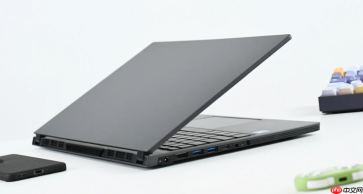
笔记本电脑触控板突然没反应,光标不动、点击无反馈、双指滚动失效,外接鼠标又不在手边时操作完全卡死——这不是硬件报废的信号,而是86%以上可远程闭环解决的软件层异常。
先确认是不是被一键关掉了
多数失灵源于误触快捷键,3秒内就能翻盘。
同时按住 【Fn】 键不放,再按下键盘顶部F键区带触摸板图标的按键(联想多为F5或F8,戴尔常用F3/F5,华硕是F9,惠普为F7,华为/小米多为F10);保持Fn按压1秒以上再松开,避免点按过快导致信号未注册。
观察屏幕右下角是否弹出半透明提示框,显示“触摸板已启用”;若无反应,连续尝试3次,每次间隔1.5秒以上。
顺手摸一下键盘右上角或触摸板左侧边缘,找滑动式物理开关(ThinkPad T系列在C面右侧有拨杆,部分商务本在掌托处有微按式按钮),确保它处于标有“ON”或向上推到位的状态。
系统设置里藏着两个关键开关
Windows 11路径:设置 → 蓝牙和其他设备 → 触摸板。
第一步:确认顶部主开关为“开”,若呈灰色不可点,先跳到下一节处理驱动再回来。
第二步:往下滚动,找到“在连接鼠标时让触摸板保持打开状态”,必须勾选——【这是90%用户忽略却最常触发失灵的默认选项】,尤其插着USB鼠标后系统会自动关闭触摸板。
第三步:点击页面底部“重置”按钮,清除所有自定义手势与灵敏度配置,强制恢复出厂响应逻辑;该操作对因误调“轻点以单击”或“三指切换桌面”导致基础点击失效的情况效果立现。

驱动重装要分两步走
方法一:软重启驱动链(推荐优先试)
右键开始按钮 → 设备管理器 → 展开“鼠标和其他指针设备” → 找到含“Precision Touchpad”“Synaptics”“ELAN”或“ICM”的设备 → 右键选择“禁用设备” → 等待3秒 → 再右键选择“启用设备”。
方法二:彻底卸载并交还给系统重建
同样在设备管理器中定位该设备 → 右键“卸载设备” → 勾选“删除此设备的驱动程序软件” → 点击卸载 → 立即重启电脑;Windows会在开机过程中自动部署兼容性最高的基础驱动,绕过OEM预装驱动可能存在的签名冲突或版本滞后问题。
方法三:官网驱动精准投送(适用于重装后仍无反应)
访问笔记本品牌官网支持页(如 Lenovo.com/support、support.hp.com),输入机身底部完整型号(例:ThinkPad X1 Carbon Gen 12 → 型号为21CF0005US;MateBook X Pro 2024 → 型号为BKL-WXX9),下载页面中标注为“Touchpad”“Serial IO”或“Chipset”的驱动包,手动运行安装;【切勿使用第三方驱动工具一键更新,易引入非认证驱动引发更深层冲突】。
最后一步:给嵌入式控制器来个硬清空
关机 → 拔掉电源适配器与所有USB设备 → 长按电源键30秒(商务本建议按满60秒)→ 松手 → 插回电源 → 正常开机。
这一步强制清空EC(嵌入式控制器)中缓存的输入设备状态寄存器,专治那些在BIOS界面触摸板仍可用、但进系统就失联的“假死”现象,是厂商售后一线标准首查动作。


