





codexapp 跨设备远程操控,主要用于在手机端查看桌面端任务、补充指令或处理确认。桌面端保持在线、移动端登录同一账号后,就可以继续跟进对应任务。
操作完成后的效果
手机端能看到对应桌面任务,可以继续回复、补充要求或处理审批。
出错时怎么处理
- 远程入口适合处理继续、暂停、确认和补充说明。大量文件检查、图片核对和复杂差异审查仍建议在桌面端完成。
- 实现跨设备远程操控做到位后,页面或输出内容应该能直接进入下一步使用。
- 如果界面入口变化,可以按功能名称查找同类按钮,不必照着位置硬点。
按步骤操作
步骤一:桌面端保持登录状态,确认当前任务没有关闭,设备也没有休眠或断网。

Codex Imagen
下载
通过本地 Codex 或 OpenClaw OAuth 凭证直接调用 ChatGPT/Codex Responses 的 image_generation 工具来生成或编辑光栅图像,然后保存
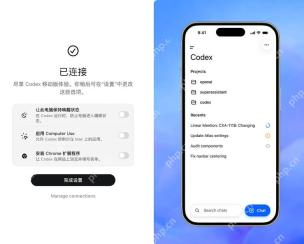
步骤二:移动端使用同一账号进入 Remote 或远程任务入口,找到对应电脑上的会话。
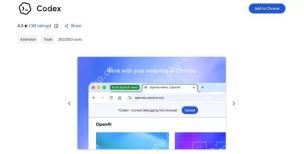
步骤三:查看任务进度,补充指令或审批必要操作;涉及文件和命令时回到桌面端核对结果。
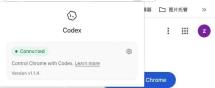
问题处理
- 手机上找不到电脑任务怎么办? 确认两端账号一致,桌面端任务仍在线,并检查设备发现设置。
- 完成后建议保留任务记录,后面处理同类需求时可以直接复用。
远程任务的收尾检查
- 实现跨设备远程操控属于小任务时可以直接执行,涉及多个文件或账号权限时建议拆成几步推进。
- 输出内容涉及数据、财务、代码或公开发布时,需要人工查看关键项。
- 实现跨设备远程操控已经能保存、导出、继续编辑或交给下一个环节使用,就可以结束当前操作。








