





图片裁剪是从原图中截取指定区域,去除冗余边角。例如将横版图裁为正方形、适配封面所需的 16:9 比例,或清理截图中的空白区域,均可使用 pixpix 图片裁剪工具:上传图片后,选择自由裁剪或预设比例,拖动并调整选框以确认需保留的画面范围,最后导出结果。
操作前建议明确两点:一是核心内容(如商品关键结构、人物头部与手部、标题文字等)必须完整保留在框内;二是目标发布场景所要求的宽高比。提前规划好构图重点,可避免裁完才发现重要信息被意外切掉。
☞☞☞AI 智能聊天, 问答助手, AI 智能搜索, 多模态理解力帮你轻松跨越从0到1的创作门槛☜☜☜
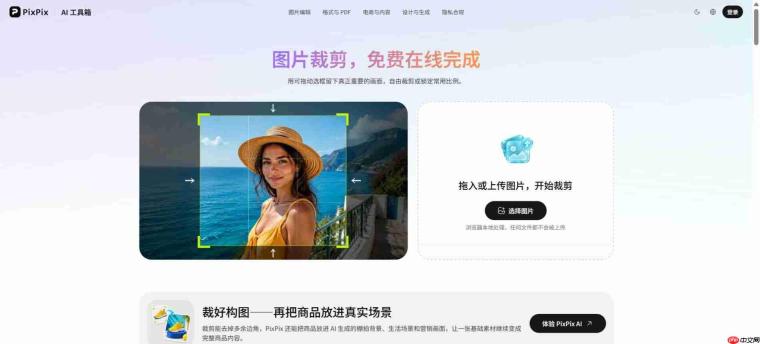
图 1 PixPix 图片裁剪页面,通过“选择图片”按钮导入待重构图的原始素材。
工具箱网址:https://www.php.cn/link/1bb6c7adca788e8aede1d5b79a5b3428
一、在线图片裁剪操作流程
1、上传图片,先整体观察画面
进入工具箱“图片编辑”栏目下的“图片裁剪”功能,点击“选择图片”,或按提示直接拖拽图片至上传区。加载完成后,先通览全图——注意主体位置、背景干扰元素及文字排布;同时建议保留原始文件,便于后续制作其他比例版本。该工具在浏览器端完成处理,不上传至服务器。
2、设定比例,灵活调整选框位置与大小
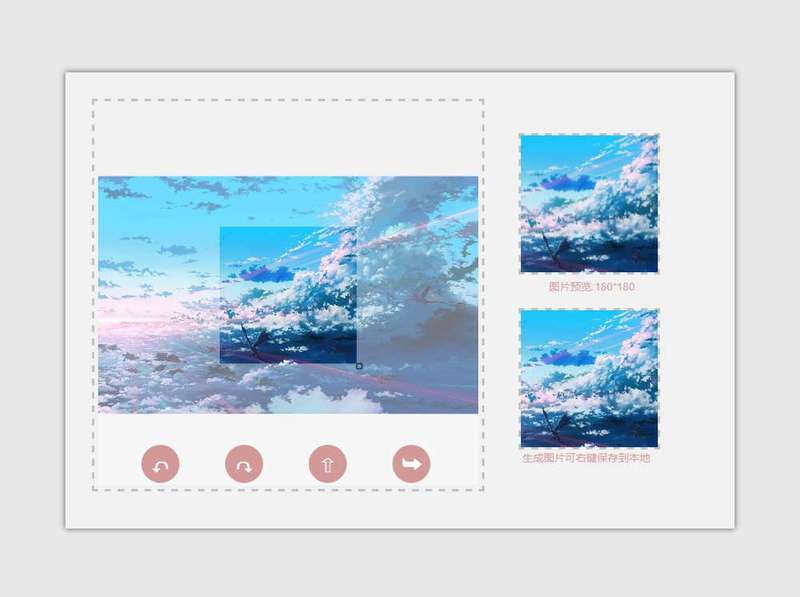
若无特定构图约束,可启用自由裁剪模式,自主划定边界;若已知用途(如头像、封面、竖版海报),则优先选择固定比例。页面提供常用选项:1:1(正方)、4:3(传统横幅)、3:4(竖版人像)、16:9(宽屏封面)、9:16(手机竖屏)。通过拖动选框整体位移来对齐主体,拉伸四角或边缘来微调范围,确保关键信息处于安全区域内。
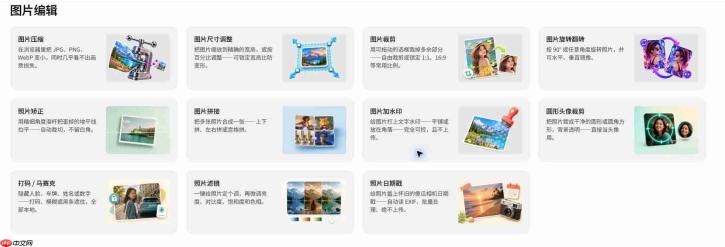
图 2 PixPix 工具箱的图片编辑栏目,“图片裁剪”卡片即为此功能入口。
3、导出后务必验证细节与尺寸
确认选框无误后,按提示完成裁剪并下载。打开保存的图片,重点核查:标题是否缺字、人物五官或商品细节是否被截断、四周是否存在残留杂物。若发布平台有明确像素要求(如“不低于1080×1080”),还需右键查看文件属性,仅凭网页预览无法判断真实分辨率。
二、自由裁剪与固定比例的选择逻辑
1、仅需清除干扰,推荐自由裁剪
适用于剔除截图白边、移除照片边缘无关路人、聚焦某件商品局部等场景。该模式允许选框紧贴内容轮廓,无需妥协于标准比例,最大程度保留有效信息。但若该图将用于固定尺寸模板(如APP图标、信息流卡片),仍建议提前匹配对应比例,防止二次自动裁切失真。
2、已有投放位置,应优先锁定比例
方形展示适用 1:1;横版封面或Banner可选 4:3 或 16:9;竖向传播内容(如短视频封面、公众号首图)可考虑 3:4 或 9:16。这些是通用比例参考,并非各平台强制规范。选定比例后再移动选框,合理安排视觉重心与文字留白,提升专业呈现效果。
三、比例正确 ≠ 尺寸达标
1:1 仅代表宽高等值,不代表具体像素数。例如从原图中截取一块 1500×1500 像素区域即为正方形;但若平台要求严格限定为 800×800,仍需借助 图片尺寸调整工具 进行缩放处理。此处数值仅为示意,用以区分“比例”与“尺寸”的本质差异。
根据工具说明,裁剪基于原始图像像素运算,网页预览缩放不影响最终输出精度。但裁剪范围越小,剩余像素总量越少;若后期需大幅放大展示,原本轻微的噪点或模糊可能被放大凸显。因此,高精度输出应优先选用高分辨率原始图源。
若需完整保留横图全部内容,同时又要生成正方形图,单靠裁剪无法实现二者兼顾。此时应考虑“扩展画布+居中填充”类方案。导出前请同步检查三项指标:构图合理性、像素达标性、文件体积是否符合上传限制。
含商品参数、操作指引或包装说明的图片,还须复核裁剪后语义完整性——不可只留数字而删去单位,也不宜仅保留产品局部却缺失理解所需上下文。作为文章配图时,亦应为图注与标题预留清晰可视空间;裁剪的核心目标是强化信息传达,而非单纯压缩画面。
四、图片裁剪高频疑问解答
1、裁剪和修改尺寸有何不同?
裁剪改变的是画面取景范围,会永久删除选框外像素;尺寸调整则是缩放整张图像的宽高像素值,通常不丢失内容。重构图优先裁剪,达规格再调尺寸。
2、如何把长图转成正方形?
选择 1:1 比例,拖动选框使核心主体完全落入其中。此过程必然舍弃部分原图,请确认边缘内容可被合理舍弃后再执行保存。
3、裁剪会导致画质下降吗?
工具默认保留选框内原始像素数据,不会插值补损。但裁剪本身减少可用像素量,若后续放大使用,原图瑕疵可能更明显。最终清晰度仍取决于原图质量、导出格式及实际展示尺寸。
4、透明 PNG 裁剪后能否保持透明背景?
支持完整保留 PNG 的 Alpha 通道信息,JPG 与 PNG 均按原始格式输出。保存后可将图片置于有色背景上测试透明区域是否正常显示,并确认下载文件扩展名是否为 .png。
5、被裁掉的部分还能恢复吗?
已导出的裁剪图无法还原被删像素。建议始终保留原始文件,以便随时重新导入、更换选框再次导出。多比例版本建议统一从原图生成,并以用途或比例命名(如“封面_16x9.png”“头像_1x1.png”),防止误将裁剪版当作源文件继续编辑。
如需优化图片构图,可访问 PixPix 图片裁剪工具,先锁定关键内容,再选定比例与取景范围。工具箱网址:https://www.php.cn/link/1bb6c7adca788e8aede1d5b79a5b3428。


