





老师整理课件、运营梳理方案、销售准备演示材料时,常常会积累大量ppt文件。若逐个手动另存为pdf,不仅耗时费力,还极易遗漏或出错。更稳妥的做法是:先统一规范文件命名与顺序,再集中批量转换为pdf,效率和准确性都更有保障。网上虽有不少关于“ppt怎么批量转pdf”的搜索,但其实无需下载复杂软件或使用功能冗余的工具,核心操作就三步——借助在线平台完成转换、按逻辑分组归档、最后逐项核对版式与页码。以下结合真实办公场景,直接上手说明。
方法一:用极轻PDF在线完成PPT转PDF
立即访问专业在线文档处理平台: https://www.pdf.cn/
日常处理常规PPT文档,极轻PDF自带的PPT转PDF功能完全够用,无论是临时应急、小批量试转,还是正式交付前的格式统一对齐,都能轻松应对。若待转文件数量较多,建议先选取一份典型样例进行测试转换,确认排版、字体、图表等无异常后,再按既定顺序批量处理其余文件。
AI一键生成成品PPT☜☜☜☜☜点击生成;
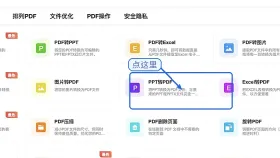
第1步:定位PPT转PDF功能入口
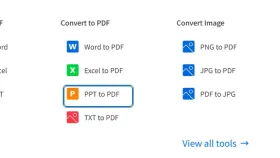
进入平台首页,在“文档转换”模块中准确找到“PPT转PDF”功能入口。务必留意转换方向标识,避免误点成“PDF转PPT”等反向操作。
第2步:上传需转换的PPT文件
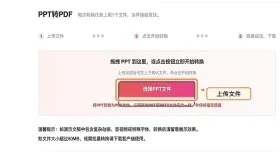
进入功能页面后,点击上传按钮,选择对应PPT文件。如需处理多个文件,建议提前按编号(如01_课件、02_方案)规范命名,并依次上传,防止旧版、修订版与终稿混淆。
第3步:核查上传信息准确性
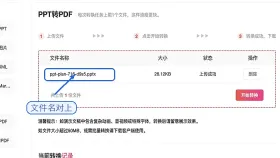
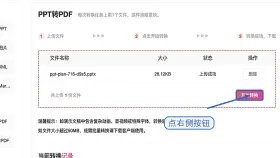
上传完成后,请逐一核对文件名、大小及状态提示,确保无误后再继续后续步骤。尤其当多个文件名称相近(如v1/v2/v3)时,此环节不可跳过。
第4步:启动转换流程
点击“开始转换”,静待系统自动处理完毕即可。转换过程中请勿频繁刷新页面,也无需重复点击按钮,以免产生冗余任务或重复文件。
第5步:下载并初验PDF结果
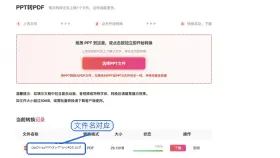
下载按钮出现后,将生成的PDF保存至本地指定文件夹。下载完成后,立即打开查看封面页、目录页及含图表的关键页,确认文字不偏移、图片不模糊、比例无压缩,再进行下一份转换。

方法二:用备用网页入口处理PPT转PDF
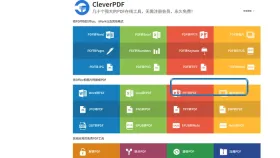
若仅需快速转换少量PPT,可选用平台提供的备用网页转换通道。进入工具列表后,请再次确认当前选中的是“PPT转PDF”功能,切勿误入“PDF转PPT”“Word转PDF”或“图片转PDF”等邻近选项。
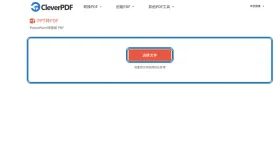
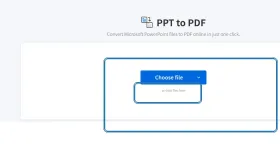
进入上传界面后,点击“选择文件”,上传目标PPT。多文件场景下仍推荐分批次操作,每批上传前均需核对文件名与版本,避免混用不同阶段的稿件。
该方式适用于紧急、零星的转换需求。完成转换后,请优先下载一份PDF打开查验:重点观察页面宽高比是否正常、插图是否清晰、文字位置是否错乱,确认无误后再推进下一批。
方法三:换一个在线转换入口做结果对照
面对页数较多、嵌入高清图、使用非系统内置字体或含复杂动画的PPT时,建议启用另一套在线转换路径,将两次输出结果横向比对。首先在平台功能菜单中定位“PPT转PDF”,随后进入专属上传页。
上传文件后等待后台处理完成。下载PDF时,不能只关注“是否生成”,更要打开逐页检查:封面标题是否完整、目录层级是否准确、图表数据是否失真、表格边框是否断裂、特殊字体是否被替换。
若两个入口生成的PDF在排版稳定性、图像还原度等方面差异明显,优先选用表现更优的一版。正式提交前,务必对每份PDF执行全页翻阅,严查是否存在漏页、空白页、拉伸变形或文字重叠等问题。
如遇上传失败或转换中断,可先尝试刷新页面并重新走一遍流程。若问题持续存在,请整理好文件大小、报错截图、所用浏览器型号及具体操作步骤,发送邮件至 market@pdf.cn 联系客服支持。批量转换期间,请勿急于删除原始PPT,待全部PDF验证通过、可稳定打开后,再统一归档管理。





