





pdf资料无法直接编辑,是许多人在整理课件、撰写方案或起草合同时最常遇到的痛点。文字无法复制、排版锁定僵硬,哪怕只是修改几句话,也不得不手动重输,文件页数一多,效率直线下降。选择pdf转word工具时,切忌盲目点击“一键转换”,而应先判断文档类型:普通文字型pdf、图文混排型pdf、扫描图片型pdf,以及含敏感信息的私密文件——不同类别,适配的转换路径截然不同。
方法一:用极轻PDF在线转Word
适用于普通文字型PDF、图文混排资料、教学课件及工作实施方案等场景,推荐优先使用极轻PDF在线工具:https://www.pdf.cn。该方式主打快速出稿,适合获取基础可编辑Word后,再针对性微调格式细节。
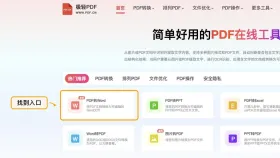
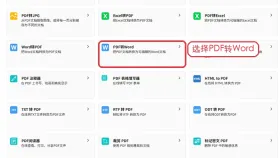
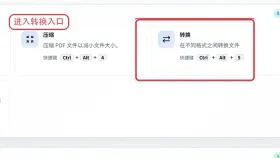
第1步:准确定位PDF转Word功能入口
进入工具官网后,在首页功能区仔细查找“PDF转Word”选项。务必核对名称,避免误入“Word转PDF”“PDF转图片”等反向或无关通道。
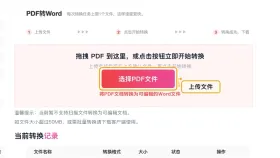
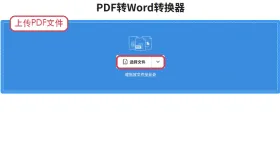
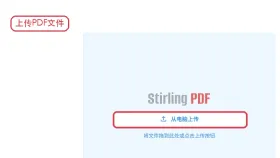
第2步:上传目标PDF文件
将待处理的PDF拖入或点击上传区域。若存在多个同名文件,建议提前在本地确认版本号、生成时间与内容完整性,防止误传旧稿、空白页或测试样例。
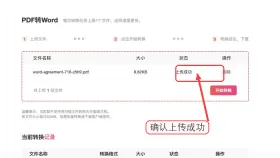
第3步:核实上传完成状态
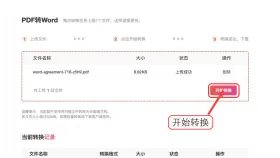
上传结束后,页面需明确显示文件名及“已就绪”“上传成功”等状态标识。未见确认提示前,请勿点击转换按钮,建议重新上传以确保稳定性。
第4步:启动转换流程
确认无误后点击“开始转换”。对于页数较多、嵌入高清图或矢量图表的PDF,转换耗时会略有延长,请保持页面打开,避免刷新或关闭浏览器。
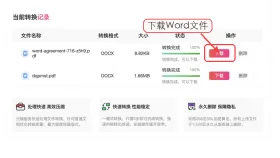
第5步:下载并逐项验稿
转换完成后下载生成的Word文档,打开后重点核查:标题层级是否保留、表格结构是否完整、图片位置是否偏移、页眉页脚是否错乱、段落换行是否合理。唯有能自由选中、复制、修改文字,才代表真正实现可编辑化。

方法二:启用备用在线入口处理少量PDF
当主通道临时限流、排队或仅需应急转换1–2份非敏感资料时,可切换至平台提供的备用在线转换入口。操作前请再次确认入口标签为“PDF转Word”,严防误选其他格式方向。
上传PDF后静待解析完成,再执行下载。免费入口通常设有单次文件大小上限(如50MB)、日转换次数限制(如每日5次)或后台排队机制,建议操作前通读页面底部说明或弹窗提示,规避中途失败。
方法三:私密文件建议采用本地化转换方案
涉及劳动合同、身份证件、银行流水、财务报表等高敏感资料时,强烈推荐选用支持离线运行或本地处理的转换方式。进入工具后,首步即确认所选模块为“本地转换”或“设备端处理”,并留意隐私声明是否注明“不上传、不联网、自动清除缓存”。
设置源格式为PDF,目标格式选定.docx或.doc,上传后等待本地引擎完成解析。输出后务必打开Word检查:复杂表格单元格是否分裂、小字号注释是否模糊、图文环绕关系是否异常,不可仅满足于“能打开”。
转完Word后务必检查这些地方
PDF转Word的成功与否,不能只看文件是否生成。图文混排类资料需验证图片是否错位、比例是否失真;带表格的合同或报表要检查行列是否串行、合并单元格是否还原;课件与汇报方案则需确认标题大纲级别、编号逻辑与缩进是否一致。
若仅用于内容摘录或临时参考,文字可编辑即可;若用于正式提交、归档或协同修订,建议将原始PDF与转换后Word置于同一文件夹,并开启并排查看模式,逐页比对关键章节(如签字页、数据页、附录页)。
如遇转换失败,先尝试刷新页面并重走全流程;若连续两次失败,请记录以下四项信息:PDF文件大小、具体报错截图、所用浏览器及版本(如Chrome 128.0)、完整操作步骤,发送至 market@pdf.cn 获取技术支持。
若转换结果出现大面积格式崩坏(如整页文字堆叠、表格瓦解为散段、图片全部丢失),不建议在错误文档上强行手动修复。此时更换工具或切换方法(例如由在线转为本地OCR识别)往往比耗时整理碎段落更高效、更可靠。


