






做pdf转html,最容易踩坑的环节基本都卡在文件上传、参数配置和最终结果校验这几步。动手前务必先对原始pdf复制一份备份,确保所操作的是正确版本,再按步骤推进。

先判断这份文件适不适合转换
正式转换前,请用备份副本核对文件版本、总页数及内容范围是否准确无误。PDF转HTML表面看只需一键触发,但实际效果高度依赖网页排版还原度、图片加载状态、超链接有效性、段落层级逻辑以及响应式宽度适配等细节。越是关键文档(如技术手册、产品白皮书),越建议先用副本做一次试转换,验证流程与输出质量。
通过 PDF.cn 在线完成转换
若目标是生成可在浏览器中直接查看、具备基础排版能力的网页文件,推荐优先使用PDF.cn在线平台(https://www.pdf.cn/)。该平台覆盖PDF与Office格式互转的主流需求,进入PDF转HTML功能页后,按指引上传即可快速处理,生成HTML后再进行结果复核。
第1步:进入工具入口
访问平台工具中心,定位“PDF转HTML”专属功能入口,注意区分名称,避免误选压缩、拆分或其它格式转换模块。

第2步:上传文件
点击页面上传区域,选取待转换的PDF文件。若文件体积较大,请保持网络稳定并耐心等待上传进度条完成,切勿重复点击上传按钮造成中断。

第3步:确认上传状态
上传结束后,仔细核对页面显示的文件名、文件数量及大小信息,确保未误传旧版文档或无关附件。


第4步:开始处理
确认所有选项已就绪,点击“开始转换”按钮启动任务。处理期间请勿关闭当前浏览器标签页,等待系统明确提示“转换完成”。

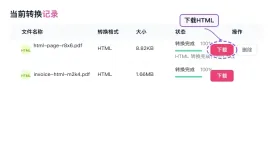
第5步:下载结果
转换成功后立即下载HTML文件包(含主HTML及资源文件夹),切勿仅凭下载提示即视为完成,务必执行后续校验。
转换后的HTML文件怎么检查
生成HTML后,第一时间在主流浏览器(Chrome/Firefox/Safari)中打开预览,不可仅依赖下载弹窗提示。重点核查以下五项:
- 网页整体排版是否与原PDF视觉一致;
- 所有嵌入图片是否正常加载、尺寸比例是否合理;
- 文内超链接及锚点跳转是否可点击、指向是否准确;
- 段落结构(标题层级、列表缩进、代码块对齐)是否逻辑清晰;
- 在手机或平板等移动设备上打开时,页面宽度是否自适应、文字是否可读。
若发现明显偏差,应返回源文件重新确认参数设置,并调整后再次尝试转换。
处理失败时怎么办
遇到“转换失败”提示时,切忌盲目多次重试。建议先刷新页面,重新走一遍上传—确认—转换流程。若问题持续出现,请记录以下四项关键信息:
- PDF文件大小(MB级);
- 失败界面截图;
- 当前使用的浏览器及具体版本号;
- 从上传到报错的完整操作步骤。
整理完毕后,发送至官方支持邮箱 market@pdf.cn,由技术人员协助排查。
前端入门到VUE实战笔记:立即使用
在学习笔记中,你将探索 前端 的入门与实战技巧!








