





pdf密码怎么去除?最省心的在线解锁操作指南
最省心的办法是使用pdf.cn等专业在线工具解除pdf权限限制。
- 确保文件可正常打开且无损坏;
- 准确找到「PDF解锁」功能入口;
- 上传受密码或权限限制的PDF文档;
- 核对上传列表中的文件名、大小及就绪状态;
- 点击“开始解锁”并静待系统自动完成处理;
- 下载解密后文件,并全面验证各项功能是否恢复。
在线完成PDF解锁的操作方法
动手前请先确认:原始PDF能被阅读器正常打开,文件未损坏、未加密(若含打开密码,需已知该密码)、命名简洁(避免中文乱码或特殊符号),且单个文件体积在平台支持范围内(通常建议≤100MB)。如需批量处理多个文件,建议提前按最终使用顺序重命名(例如“01_合同_终版.pdf”“02_附件_扫描件.pdf”);若文件本身存在打开密码、结构异常或OCR识别错误等问题,可能导致工具无法解析,请优先修复源文件再上传。
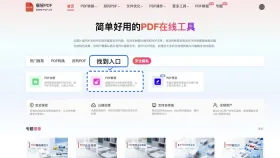
步骤一:定位PDF解锁功能入口
访问pdf.cn等可信在线PDF平台首页,在顶部导航栏或“常用工具”“文件安全”分类中查找并点击「PDF解锁」模块。注意区分相近功能(如“PDF加密”“PDF权限设置”),务必确认所进页面标题明确标注为“解锁PDF”或“移除PDF密码”,避免误入其他处理流程。
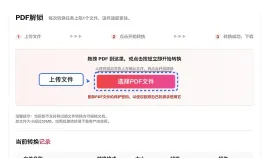
步骤二:上传受保护的PDF文件
进入工具页后,点击中央醒目的「选择文件」或「拖放上传」区域,从本地设备选取需解除限制的PDF。上传期间请保持网络稳定,切勿刷新页面、切换标签页或关闭浏览器窗口;大文件可能需数秒至数十秒,请耐心等待界面显示“文件已就绪”或类似提示。
步骤三:核验上传文件信息
文件成功加载后,页面下方将生成待处理任务列表,清晰显示文件名、原始大小(如“18.3 MB”)及当前状态(应为“已就绪”)。若出现“0 KB”“上传失败”或格式不支持提示,大概率源于文件加密、损坏、浏览器兼容性问题或插件干扰,此时可尝试更换Chrome/Firefox浏览器、禁用广告拦截插件后重传,或改用未加密副本再次操作。

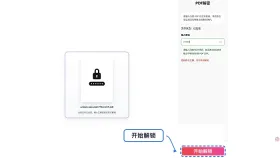
步骤四:启动自动解锁流程
确认所有参数与文件无误后,点击主操作区的「开始解锁」按钮(部分版本显示为“立即解除权限”或“执行解密”)。处理过程全自动运行,无需人工干预;期间请勿操作其他页面,防止会话中断导致任务失败。
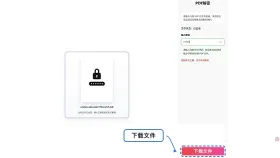
步骤五:下载并保存已解锁PDF
系统返回“处理成功”提示后,点击「下载」按钮将新文件保存至本地指定路径。建议另存为带时间标识的新名称(如“20260912_合同_已解锁.pdf”),便于后续追溯。下载完成后,请立即用Adobe Acrobat、Edge或WPS等主流阅读器打开测试。
PDF文件处理完成后的检查方法
✅ 基础验证项(必查):
- 是否跳过密码输入直接打开文档;
- 任意段落文字能否自由复制粘贴;
- 打印预览是否可正常调出并设置页码范围;
- 高亮、下划线、文本批注、插入图章等编辑功能是否响应。
⚠️ 注意事项:
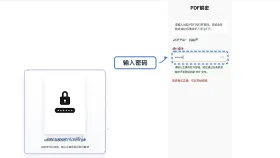
- 若原PDF设有打开密码,必须在上传后弹出的密码框中准确输入,否则无法校验通过;
- 仅限处理本人拥有合法使用权的文件,严禁用于未经授权的他人文档;
- 对于含敏感信息(如身份证号、财务数据、内部协议)的PDF,建议优先选用本地客户端工具(如UPDF、aJoysoft)进行离线解密,规避云端传输风险;
- 如遇上传失败、进度卡顿、下载文件打不开等情况,请首先检查原文件完整性与网络状态,并参考页面实时提示进行反馈或重试。






