





手里有pdf想转成可编辑的word文档,直接用pdf.cn的在线pdf转word工具即可,无需安装任何客户端。下面跟随实际操作页面逐步进行,重点把握入口定位、文件上传、格式转换、结果下载这四个核心环节,就能顺利完成。
用在线工具处理PDF文件的办法
操作前请先检查待转换PDF:确保文件可正常打开,文件名避免含特殊符号或过长路径,体积建议控制在15MB以内(免费额度限制)。若需批量转换多个文件,建议提前按目标使用顺序整理命名;如PDF设置了打开密码、存在损坏、或为非标准加密格式,工具可能无法解析,须先解除限制或修复原文件后再上传。
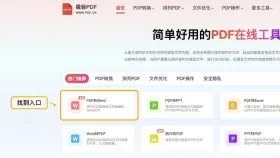
步骤一:定位PDF转Word功能入口
访问工具官网首页,在功能导航栏或工具矩阵中查找「PDF转Word」按钮。若首页展示内容较多,可尝试点击“文档转换”“常用工具”或“热门功能”分类标签进行筛选,务必确认所选功能名称与“PDF转Word”完全一致,避免误入其他格式转换通道。
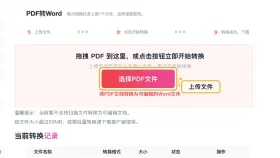
步骤二:上传待处理的PDF文件
点击页面中的“选择文件”或拖拽区域,从本地设备选取PDF文档。上传过程中请保持当前页面处于激活状态,勿关闭浏览器或切换至其他标签页;大文件上传需稍作等待,切忌重复点击上传按钮,以防产生冗余任务或上传冲突。
步骤三:验证PDF上传状态
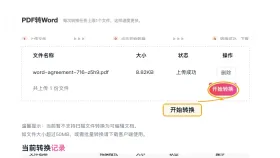
待文件出现在上传列表后,逐一核对文件名、大小及状态标识(如“已就绪”“上传完成”)。若发现误传文件,可点击对应项旁的删除图标清除后重新上传;多文件场景下,还需确认列表顺序是否与预期输出顺序一致,防止后续Word文档排列错乱。

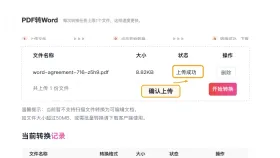
步骤四:启动PDF至Word格式转换
确认全部文件无误后,点击“开始转换”按钮触发处理流程。转换期间请勿刷新页面、关闭窗口或执行前进/后退操作,否则可能导致任务中断,需重新上传并等待。
步骤五:获取并保存转换完成的Word文档
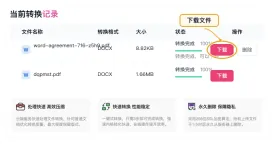
当界面显示“转换成功”提示时,点击“下载”按钮将生成的.docx文件保存至本地指定路径。下载完成后,建议立即用Word软件打开查看,验证文字可编辑性、段落结构完整性及基础排版还原度,确认无误后再用于邮件发送、平台提交或进一步编辑。
PDF文件处理完成后的检查方法
转换结束后,应重点核查以下几项:标题层级是否准确对应原文档样式、表格边框与行列是否完整、图片位置是否发生偏移或丢失、超链接与脚注是否保留。特别提醒:若原始PDF为扫描图像型(即一页一图),必须提前启用OCR识别功能,否则输出仅为不可编辑的图片嵌入式Word;如遇上传失败、进度条停滞、下载提示错误等情况,请先排查网络连接稳定性及源文件有效性,仍无法解决时,可依据页面内嵌的帮助入口提交问题反馈。


