





应依次设置推荐分辨率、调为100%缩放、关闭自动修复、启用显示器osd全屏模式(如full/just scan)、更新或回滚显卡驱动。
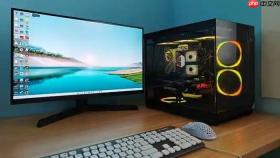
电脑屏幕边框大小本身不可直接设置——显示器物理边框是硬件结构,无法通过软件调节;真正能调整的是Windows系统渲染的窗口边框粗细,以及屏幕内容是否被裁切导致视觉上“边框变窄或消失”的错觉。以下分两类操作:一类改系统级窗口边框宽度,另一类解决画面溢出/黑边造成的边框异常感。
修改Windows窗口边框粗细
这一步直接影响所有程序窗口顶部标题栏和左右拖拽边的像素宽度,数值越小边框越细,负值可缩至几乎不可见。
按 Win + R 打开运行对话框,输入 regedit 并回车。
导航到路径:Computer\HKEY_CURRENT_USER\Control Panel\Desktop\WindowMetrics。
在右侧找到 BorderWidth,双击编辑其数值数据。输入范围为 0 到 -750 的整数:-120 是常见细边框值,-360 会让边框极窄,-750 接近隐形;【负值越大,边框越细;设为0则恢复默认粗细】。
同样找到 PaddedBorderWidth,双击将其数值改为 0(此项控制边框内侧填充,设为0可进一步收窄视觉厚度)。

关闭注册表编辑器,注销当前用户或重启电脑使更改生效。
消除屏幕内容溢出导致的“无边框”假象
当画面被显示器裁切(如顶部任务栏、右下角通知图标消失),会误以为“边框没了”,实则是显示区域超出了可视边界。
方法一:重置系统缩放比例
右键桌面空白→“显示设置”→左侧选中目标显示器→右侧滚动到“缩放与布局”→点击“更改文本、应用等项目的大小”→选择 100%→等待界面刷新。多屏用户务必逐个显示器单独设置,避免主屏缩放错误传导至副屏。
方法二:启用GPU缩放并保持纵横比
右键桌面→打开显卡控制面板(NVIDIA/AMD/Intel任一)→进入“显示”→“调整桌面尺寸和位置”→将缩放模式从“显示器缩放”改为 GPU缩放→勾选“保持纵横比”→点击应用。这步强制显卡输出完整帧,不再依赖显示器自行拉伸,能立刻修复因信号时序错配引发的边缘裁切。
修复屏幕两侧/上下黑边问题
黑边本质是分辨率未填满物理面板,系统主动留出空隙,此时“边框感”被放大,需让画面撑满。
- 右键桌面空白→“显示设置”→确认已选中待调校的显示器。
- 在“分辨率”下拉菜单中,必须选择标有“(推荐)”的选项;若当前已是推荐值仍有黑边,说明显卡驱动未正确识别显示器EDID参数。
- 打开设备管理器→展开“显示适配器”→右键你的显卡→“更新驱动程序”→选择“自动搜索更新的驱动程序”。新驱动常带更准的时序库,能激活隐藏的原生分辨率档位。
- 更新完成后,再次打开“显示设置”→分辨率菜单,此时可能新增更高数值(如从1920×1080跳至2560×1440),选中并应用。
若仍无效,进入显示器OSD菜单,查找“自动调整”“Auto Adjust”或“图像重置”选项并执行——这是显示器固件级校准,能重同步水平/垂直相位,彻底消除黑边或溢出。


