





按f2能进bios说明post完成,问题在引导阶段:需确认第一启动项为系统盘uefi设备(如“windows boot manager”),若bios未识别硬盘则重插线或检查sata/nvme模式;禁用fast boot、按需启用csm或关闭secure boot;也可通过windows高级启动进入uefi设置。
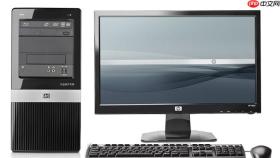
电脑开机后屏幕停在主板Logo界面,但按F2能正常进入BIOS设置,说明硬件自检(POST)已完成、固件层功能完好,问题出在引导阶段——系统盘未被识别、启动项错位或UEFI/Legacy模式不匹配,导致固件无法移交控制权给操作系统。
确认并修正第一启动项
1、进入BIOS后,用方向键切换至【Boot】选项卡(部分品牌显示为Startup或Boot Configuration)。
2、找到“Boot Option #1”或“1st Boot Device”条目,按回车展开设备列表。
重点识别含真实硬盘信息的UEFI条目,例如“UEFI: Samsung SSD 980 PRO”“Windows Boot Manager”;若只看到“Network Boot”“Disabled”“USB HDD”或空选项,说明当前第一启动项无效——【必须选中一个明确标识系统盘的UEFI设备】。
3、用+/-键或F5/F6将该条目置顶,确保它排在第一位。
4、按F10保存设置,方向键选YES确认退出,电脑自动重启。
检查硬盘是否被BIOS识别
若Boot Option列表中完全找不到硬盘名称,或显示为“Not Detected”“Unknown Device”,说明主板未正确识别硬盘——这不是引导设置问题,而是硬件连接或协议兼容性故障。
方法一:关机→拔掉电源线→打开机箱→重新插拔SATA数据线与供电线(台式机),或卸下M.2 SSD后用橡皮擦轻擦金手指再装回(笔记本)。
方法二:进入BIOS→切换到【Main】或【Advanced】选项卡→查找“SATA Mode”或“NVMe Configuration”,确认设为AHCI(非IDE或RAID),且对应插槽已Enable。

【注意:部分老主板默认禁用M.2插槽,需手动开启PCIe x4通道】
禁用Fast Boot并启用CSM(按需)
Fast Boot会跳过部分硬件检测流程,导致GPT硬盘在Legacy模式下无法引导,或MBR硬盘在UEFI模式下被忽略。
方法一:在BIOS中找到【Boot】→“Fast Boot”选项→设为Disabled。
方法二:查找“CSM Support”或“Compatibility Support Module”→设为Enabled(仅当系统盘为MBR格式且需Legacy启动时启用)。
方法三:若已启用Secure Boot但系统是旧版Windows或第三方引导器(如GRUB),可尝试将其设为Disabled——【Secure Boot与某些引导程序存在签名冲突】。
修改后务必按F10保存退出。
通过Windows高级启动强制调出UEFI设置
当物理按键不可靠或需反复验证引导状态时,此路径最稳定:
按住Shift键→点击“开始菜单 → 电源 → 重启”→等待蓝屏恢复环境加载→选择“疑难解答 → 高级选项 → UEFI固件设置”→点击“重启”。
这一步绕过所有开机热键依赖,直接由Windows内核触发固件重定向,适用于所有支持UEFI的2016年后机型。











