





需依次启用系统截图开关、终止第三方热键进程、重启clipboard user service与shellexperiencehost服务、重置截图工具应用、排查键盘win键锁定及usb接口问题。
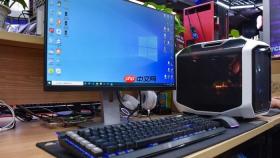
电脑截图快捷键(Win+Shift+S、PrtSc)按下后屏幕无响应、不弹出工具栏、无法保存或粘贴截图,说明系统截图服务未启动、快捷键被禁用、第三方进程劫持或键盘底层通信异常。
检查并启用系统截图开关
Windows 10/11 默认关闭 Print Screen 键的截图触发权限,该设置一旦关闭,所有依赖 PrtSc 的路径(包括 Win+Shift+S)都会静默失效。
按 Win + I 打开设置 → 辅助功能 → 键盘 → 找到“使用打印屏幕按钮打开屏幕截图”选项 → 将其【开启】。
这一步必须优先操作,否则后续所有修复都无效。开启后立即按一次 PrtSc 键测试:屏幕顶部应出现半透明截图工具栏。
终止冲突进程并释放热键
QQ、钉钉、Snipaste、OBS、ShareX、PowerToys 键盘管理器等软件会主动注册并拦截 Win+Shift+S,导致系统原生快捷键完全失声。
方法一:快速清场
按 Ctrl + Shift + Esc 打开任务管理器 → 切换到“详细信息”选项卡 → 按映像名称排序 → 查找并右键结束以下进程:Snipaste.exe、QQ.exe、WeChat.exe、OBS64.exe、PowerToys.exe。
方法二:精准定位(推荐)
下载 Hotkey Detective 工具 → 右键以管理员身份运行 → 按下 Win+Shift+S → 界面立刻显示占用该组合键的进程名与完整路径 → 根据结果关闭对应软件或修改其热键设置。
注意:仅结束进程不够,还需进入该软件设置中永久关闭“全局截图热键”,否则重启后立即复现。
重启截图相关系统服务
截图功能依赖两个核心后台服务:Clipboard User Service(剪贴板用户服务)和 ShellExperienceHost(负责渲染截图工具栏)。任一服务停止,截图即失效。

① 按 Ctrl + Shift + Esc 打开任务管理器 → 切换到“服务”选项卡 → 找到 cbdhsvc_* 和 ShellExperienceHost → 若状态为“已停止”,右键点击“启动”。
② 若服务未列出,点击右下角“打开服务” → 在新窗口中找到上述两项 → 双击打开属性 → 启动类型设为“自动” → 点击“启动” → 确定。
③ 启动完成后,不要关闭服务窗口,直接按 Win + Shift + S 测试提示音和工具栏是否出现。
这一步操作起来很简单,但必须在终止冲突进程之后执行,否则旧进程残留会再次抢占服务控制权。
重置截图工具应用配置
新版 Windows 截图工具(Snipping Tool)以 UWP 应用形式运行,其快捷键绑定、剪贴板访问权限均存储在应用配置中。缓存损坏会导致 Win+Shift+S 注册失败,但界面仍可手动打开。
进入 设置 → 应用 → 已安装的应用 → 搜索“截图工具” → 点击右侧“⋯”→ “高级选项” → 先点“终止”,再滚动到底部点“重置”。
重置过程约需 8 秒,期间不要操作其他窗口。完成后等待 5 秒,再按 Win + Shift + S 测试。
排查键盘物理与固件问题
若以上步骤全部完成仍无反应,且仅 Win+Shift+S 失效、而 Win+R、Win+V 正常,则极可能是键盘自身问题。
第一步:检查 Win 键锁定状态。很多游戏键盘默认启用 Fn + Win 锁定 Win 键,此时三键组合无法上报。尝试同时按下 Fn + Win 键一次,再测 Win+Shift+S。
第二步:更换 USB 接口。拔掉键盘,插到主板后置原生 USB 口(避开拓展坞、USB 集线器),避免供电或协议兼容问题。
第三步:更新键盘固件。前往键盘品牌官网(如罗技 G HUB、雷蛇 Synapse),下载对应驱动并检查固件更新提示。


