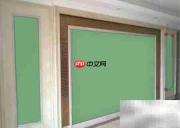
该功能旨在提升用户在自定义编辑墙面时的操作效率与精准度,便于清晰识别和划分不同墙面区域。
1、 在构建场景时,建议优先完成墙面部分的编辑工作。
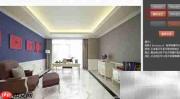
2、 点击左侧“场景编辑”按钮,即可进入场景编辑器,界面如下所示:
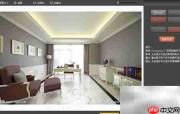
3、 在右侧菜单栏中点击“添加选区”,选择“手动抠图”工具,将整面墙体完整圈选出来,操作示意如下:
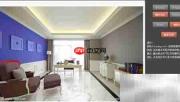
4、 如需保留墙面上的装饰画,可点击右上角“扣除选区”按钮,逐一手动勾勒每幅画的边界。因共包含四幅画作,需分别执行四次扣除操作,最终效果如下图所示:
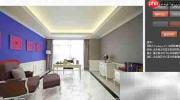
5、 若对已设定的选区不满意,可先选中对应区域,再点击“删除选区”进行调整或重绘。
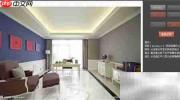
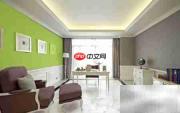
6、 编辑完成后,墙面将显示绿色阴影效果,表明该区域已准备就绪,可直接进行墙纸应用。
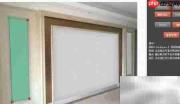
7、 当同一墙面被家具或其他物体遮挡,形成多个不连续的可见墙面区域时,可使用“附加选区”功能依次选取,操作示意如下:
8、 若三面墙实际属于同一物理墙体(如L型或U型结构),贴墙纸时仅需选中任一可见面,其余两面将自动同步被选中。