





本文将全面讲解如何借助eclipse集成开发环境及终端命令行来运行第一个java程序——hello world,助力初学者快速熟悉开发流程,夯实动手能力,为后续深入学习与实际项目开发奠定扎实基础。
1、 启动Eclipse后,在顶部菜单栏依次选择【文件】→【新建】→【Java项目】,系统随即弹出项目创建对话框,界面如下所示:
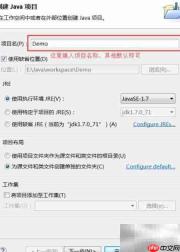
2、 在弹出窗口中填写项目名称(如Demo),确认无误后点击【完成】,项目即成功建立。此时,在本地路径 E:\javaworkspace 下会自动生成一个名为Demo的文件夹。随后,再次通过菜单栏选择【文件】→【新建】→【类】,将打开新建类配置窗口,具体界面如下:
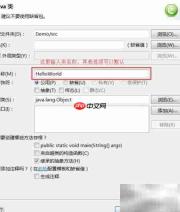
3、 在新窗口中输入类名(如HelloWorld),保持默认设置并点击【完成】,即可成功创建该Java类,效果如下图所示:
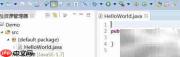
4、 在编辑器中准确录入源代码,特别注意Java语言严格区分大小写,务必确保关键字、类名和方法名拼写正确,操作参考下图:

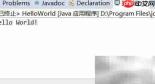
5、 点击工具栏上的绿色三角形【运行】按钮,或通过菜单选择【运行】→【运行】,程序执行后,底部控制台将输出“Hello World!”,运行效果如下图所示:
6、 至此,首个Java程序已顺利完成编写与运行。打开Demo项目下的bin目录,可发现生成了HelloWorld.class文件——这正是Java源码经编译后生成的字节码文件,可在任意安装JVM的平台上运行。
7、 Java编译生成的是平台无关的字节码(.class),而非像C/C++那样直接产出本地机器可执行文件(如.exe或.out)。

Java开发手册规约集合,基于阿里巴巴Java开发手册(嵩山版)。 涵盖7大维度:编程规约、异常日志、单元测试、安全规约、MySQL数据库、工程结构、设计规约。 当用户需要:(1) 编写或审查Java代码 (2) 检查命名/代码规范 (3) 处理异常和日志 (4) 编写单元测试 (5) 安全编码 (6) 数据库设...
8、 字节码本身不具备直接执行能力,必须依赖Java虚拟机(JVM)将其动态翻译为对应平台的机器指令,因此运行Java程序的前提是本地已正确安装并配置JVM。
9、 打开Windows命令提示符(CMD),使用cd命令切换至源文件所在目录(如E:\javaworkspace\Demo\src),先执行javac HelloWorld.java进行编译,再运行java HelloWorld启动程序,完整操作过程如下图所示:

10、 Eclipse中的一键运行功能,本质上是自动调用javac和java命令完成编译与执行,并将结果实时展示在内置控制台中,显著提升了开发效率与调试便捷性。
11、 HelloWorld程序的功能结构深度解析
12、 我们将从程序起始处逐行剖析其核心逻辑与设计原理。
13、 HelloWorld 是一个被声明为public的类,表示该类具有全局可见性,允许被其他包中的类访问与实例化,是Java访问控制机制的重要体现。
14、 Java语言规定:若一个类被声明为public,则其文件名必须与类名完全一致(包括大小写)。例如,public class HelloWorld 必须保存在名为 HelloWorld.java 的文件中;否则编译器将报错。这一命名约定是Java编译系统识别主类的关键依据。
15、 main 方法是每个独立Java应用程序的唯一入口函数,其签名必须为 public static void main(String[] args)。JVM在启动时会主动查找并调用该方法,从而开启整个程序的执行流程,其地位等同于C/C++中的main()函数。
16、 要使Java程序能够被JVM正常加载并执行,必须存在且仅存在一个包含标准main方法的公共类作为启动入口。
17、 建议尝试手动移除public static void任一修饰符或返回类型,观察编译器反馈的具体错误信息,借此深入理解各关键字在main方法定义中的不可替代性。
18、 System.out.println() 是Java标准库中用于向控制台输出文本的核心方法,隶属于java.lang.System类的标准输出流对象out。本例中,它将字符串 "Hello world!" 清晰打印至终端界面,既是Java入门最基础的语句之一,也是验证开发环境是否配置成功、语法是否规范的有效手段。
Java免费学习笔记:立即使用
解锁 Java 大师之旅:从入门到精通的终极指南


