





内存条接触不良是导致电脑无预警冻结的常见原因,需优先排查:关机放电、释放静电、检查卡扣与金手指;清洁用橡皮单向擦拭并清屑,插槽吹扫后垂直下压锁紧;通过单根测试、插槽轮换及最小系统法定位故障;bios中关闭xmp并降频验证;memtest86满4轮无红错方可排除硬件缺陷。
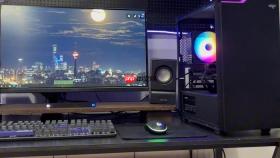
电脑正在运行文档或网页时突然画面定格、鼠标键盘完全失灵,连任务管理器都打不开,这种无预警冻结大概率与内存条接触不良直接相关——不是所有死机都该先重装系统,物理连接问题必须优先验证。
快速自检:三步确认是否为接触不良
第一步:关机→拔掉电源线→按机箱电源键长按5秒放电;第二步:打开机箱侧板,用手背触碰金属框架释放静电;第三步:目视检查内存条两端卡扣是否完全闭合、金手指有无明显发黑或白霜状氧化层,轻摇内存条本体,若存在晃动或异响,即表明固定失效。
这一步操作起来很简单,但能避开70%的误判——很多用户跳过自检直接拆内存,结果发现是电源线松动或显卡没插紧。
标准清洁与重插流程
方法一:橡皮擦单向擦拭金手指
取一块干净白色绘画橡皮,沿金手指长度方向单向轻擦5~8次,重点处理边缘发暗区域;擦完后用软毛刷清除碎屑——【残留橡皮粉会导致二次接触不良,务必清干净】。
方法二:插槽吹扫与触点复位
用压缩空气罐对准内存插槽内部短促吹扫3秒;若无气罐,可用软毛牙刷沿插槽长度方向单向轻扫2次,再用棉签蘸无水酒精擦净触点并晾干。
方法三:垂直下压锁紧
将内存条对准防呆缺口,先压入一端至卡扣初步咬合,再压另一端,直到两侧同时发出清晰“咔嗒”声;检查内存条是否完全水平,两端与插槽齐平无翘起——【斜插或单边强压极易顶弯插槽簧片,造成永久损伤】。
隔离验证:精准定位故障源
① 单根内存逐一测试:关机断电→只保留一根内存插入A2插槽(多数主板首选通道)→开机观察是否仍死机;若稳定,换另一根重复测试。

② 插槽轮换测试:同一根内存依次插入A1→A2→B1→B2插槽,每次开机进入BIOS→Advanced→DRAM Configuration,查看“Memory Size”是否稳定显示全容量;若某插槽始终不识别,基本锁定该槽损坏。
③ 最小系统法验证:仅保留CPU、单根内存、主板及电源,移除独立显卡、硬盘、RGB风扇等所有非必要设备;若此时稳定运行,再逐个加装其他硬件,定位冲突源。
BIOS级稳定性干预
开机反复按Del键进入BIOS/UEFI→找到Advanced Memory Settings或AI Tweaker选项→将DRAM Frequency设为Auto或JEDEC标准频率(如DDR4-2133/DDR5-4800)→关闭XMP/DOCP一键超频开关→启用“Safe Mode”或“Legacy Timing”兼容模式→保存退出。
高频内存开启XMP后若供电不足,会在多开浏览器+微信+钉钉时突然画面冻结,但MemTest86却显示正常——这是典型稳定性陷阱。切勿强行恢复高频设置,需同步检查CPU供电电容有无鼓包。
深度检测:绕过系统直击硬件
制作MemTest86 U盘启动盘(官网下载ISO,用Rufus写入)→插入U盘→开机按F12调出启动菜单→选中U盘启动→进入MemTest86后选择“Test all RAM”→至少跑满4轮完整测试(约40分钟)。
若界面出现任何红色Error行,【该内存条即存在硬件缺陷或严重兼容性冲突,不可继续使用】;若全程绿色无报错,说明物理层面基本可靠,问题仍在接触环节。


