





照片导进光影魔术手后,两只眼睛还带着闪光灯留下的红点,直接调颜色容易把眼白和肤色一起带偏。电脑端修正这类红眼,先备份原图,再从数码暗房的人像工具里进入“去红眼”,看半径、力量和对比结果。
先备份原图并打开照片
先把原照片复制一份,放到下载文件夹或 C:\Users\用户名\Pictures\红眼修正备份这类容易找回的位置。去红眼虽然不是删除文件的操作,但一旦保存覆盖,原来的瞳孔颜色和曝光状态就不方便恢复。
启动光影魔术手后,单击顶部工具栏左侧的“打开”,在文件窗口里选中要处理的人像照片。画面进入工作区后,先确认窗口标题栏已经显示当前图片文件名,避免修到上一张或空白窗口。
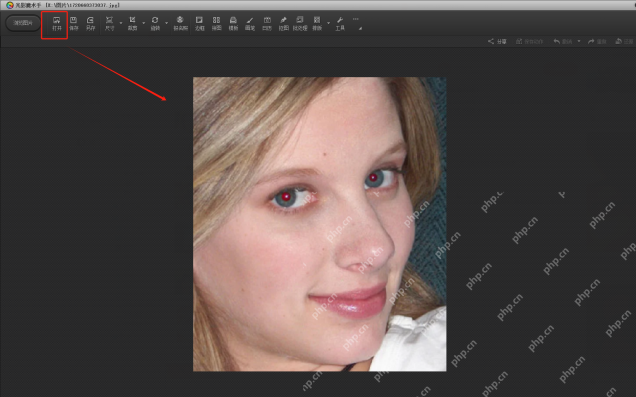
在数码暗房里进入去红眼
图片载入后,看右侧功能栏,单击数码暗房 → 人像 → 去红眼。截图里的“去红眼”卡片被框出,说明入口不在基本调整里,也不是顶部工具栏单独的按钮。
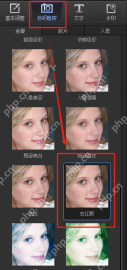
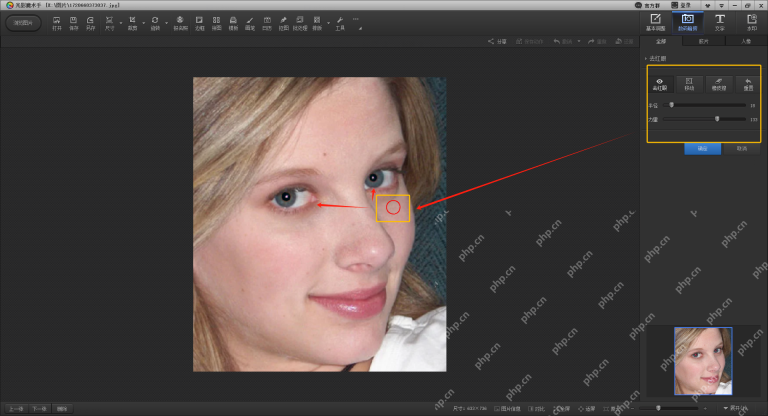
进入功能后,右侧会出现“去红眼、移动、橡皮擦、重置”和两条滑块。先保持照片在适合观察眼睛的缩放比例,若眼睛太小,可以用底部缩放滑块放大后再点,减少点到眼白或眼睫毛的机会。

半径决定圆圈覆盖范围,力量决定压掉红色反光的程度。红点小就把半径调到刚好盖住瞳孔红色区域,力量从中等开始试;红点大再逐步加,不要一次拉满。
点瞳孔后看对比并保存
选中“去红眼”后,把圆圈移到红色瞳孔中心,单击鼠标左键。一次没有压干净,就在同一个红点附近再轻点一次;如果黑色范围扩到眼白,立刻换“橡皮擦”修回边缘,或用“重置”回到本次处理前。
两只眼睛都处理完,打开底部或工具栏里的对比查看。左侧保留红眼、右侧变成正常瞳孔时,才说明效果合格;如果眼神变灰、反光点消失得太死,就把力量降一点重新点。
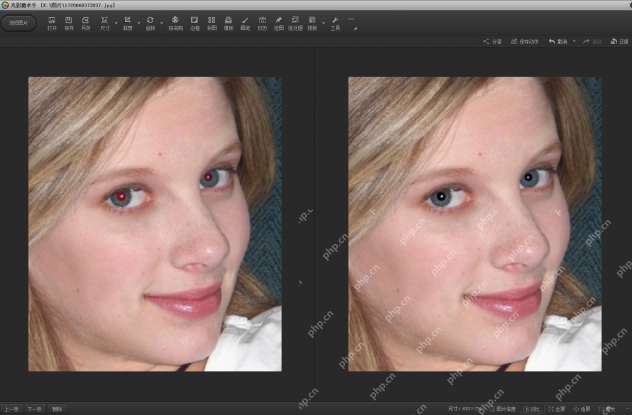
确认没误伤眼白和睫毛后,单击右侧参数区的“确定”,再回到顶部工具栏保存。想保留原图就点另存为,文件名可以加上“去红眼”或日期;确认成品没问题之前,不建议直接覆盖原照片。


