





老电脑内存占用高导致卡顿,应优先结束chrome.exe、wechat.exe等非必要高占用后台进程;禁用迅雷、网易云音乐等开机自启程序;清理%temp%和磁盘临时文件;关闭视觉特效;合理设置虚拟内存位置与大小。
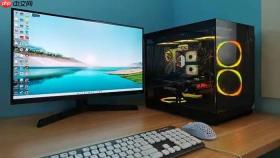
老电脑打开几个网页就内存占用飙到95%,鼠标移动带拖影,切换窗口要等三秒以上,不是硬件真不行,而是系统把本就不多的内存分给了几十个你根本没用的后台程序和自启服务。
揪出偷吃内存的后台进程
按下 Ctrl + Shift + Esc 打开任务管理器→点击“进程”选项卡→点击“内存”列标题排序,让高占用进程排在最上面。
重点关注 chrome.exe、WeChat.exe、OneDrive.exe、各种“助手”“管家”进程——它们常驻后台却从不提示自己在运行,一个就能吃掉 500MB 以上内存。
右键选中非系统关键进程→选择“结束任务”。这一步操作起来很简单,直接关掉就行,不会丢失任何数据,也不会影响正在使用的文档或网页。
掐断开机自启的“钉子户”
在任务管理器顶部切换到“启动”选项卡→按“启动影响”从高到低排序→逐个禁用以下类型:
方法一:迅雷、百度网盘、腾讯微云这类下载/同步工具,不用时完全没必要开机就拉起;
方法二:网易云音乐、QQ音乐、酷狗等播放器,除非你每天一开机就要听歌,否则一律禁用;
方法三:Adobe Acrobat Updater、Java Update、旧版杀毒软件自启模块,这些更新服务长期驻留却极少真正执行更新,反而持续占内存。
【禁用后必须重启电脑,设置才生效】
清理临时文件释放虚拟内存压力
按 Win + R → 输入 %temp% → 回车→全选所有文件夹和文件(Ctrl + A)→按 Shift + Delete 彻底删除。

再按 Win + R → 输入 cleanmgr → 回车→选择系统盘(通常是C盘)→勾选“临时文件”“Windows 更新清理”“传递优化文件”“回收站”→点击“清理系统文件”。
这些文件虽不直接计入内存使用量,但会加剧页面文件读写,间接拖慢内存调度。实测清理后,磁盘占用率从长期 100% 降至 15% 以内,内存响应明显跟手。
关闭视觉特效省下几百MB内存
右键“此电脑”→“属性”→左侧“高级系统设置”→“性能”区域点“设置”→选择“调整为最佳性能”。
或者手动取消勾选“启用透明效果”“淡入淡出菜单”“动画控件和元素”等全部视觉项→点“确定”。
这项设置对老电脑效果极显著,尤其显存小、集成显卡的机型,关闭后可稳定释放 200–400MB 内存,且桌面图标、窗口切换不再卡顿。
调校虚拟内存位置与大小
第一步:右键“此电脑”→“属性”→“高级系统设置”→“性能”→“设置”→“高级”→“虚拟内存”→点“更改”;
第二步:取消勾选“自动管理所有驱动器的分页文件大小”;
第三步:选中系统盘(C盘)→选择“无分页文件”→点“设置”;
第四步:选中另一块硬盘(如D盘,最好是SSD)→选择“系统管理的大小”或手动设为物理内存的1.5倍→点“设置”→“确定”→重启。
【若只有C盘一块硬盘,跳过迁移,仅将大小设为物理内存的1.5倍即可】


