





桌面图标大小可通过三种方式设置:一是右键→“查看”切换小/中/大三档标准尺寸;二是ctrl+滚轮无级缩放;三是“显示设置”中调整全局缩放比例。
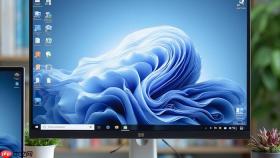
电脑屏幕图标大小怎么设置——直接在桌面空白处右键选择“查看”就能切换小/中/大三档标准尺寸,操作耗时不到两秒,无需打开设置、不重启系统、不安装任何软件,所有Windows 10和Windows 11设备原生支持。
右键菜单三档切换
在桌面任意空白区域单击鼠标右键,确保没有图标被选中,光标未悬停在任何快捷方式上;接着将鼠标移至“查看”选项并点击展开子菜单,此时会出现“小图标”“中等图标”“大图标”三个明确选项。
“中等图标”是Windows默认尺寸(约48×48像素),文字清晰、点击区域适中,适合绝大多数1080p显示器用户;“小图标”(32×32像素)可让桌面多容纳近一倍图标,适合4K屏或需要高信息密度的开发、设计工作流;“大图标”(96×96像素)显著放大图标主体与标签,对视力敏感者、触控笔记本或远程共享桌面场景更友好。
选择后立即生效,图标自动重排,位置不会错乱。若发现图标堆叠或偏移,右键桌面→“查看”→勾选“自动排列图标”,再取消勾选即可恢复自由布局。
Ctrl+滚轮实时缩放
方法一:先单击桌面空白处,确保桌面获得焦点(Win+D可一键返回桌面);左手按住Ctrl键不松开,右手滚动鼠标滚轮——向上滚动一次图标增大一级,向下滚动则缩小一级。

该操作支持连续无级调节,实测图标视觉尺寸可在24×24像素到128×128像素之间平滑过渡,每档变化均触发Shell界面毫秒级重绘,所见即所得。特别适合双屏环境:主屏用中图标保效率,副屏用小图标腾空间;也适用于临时演示,快速缩小图标以突出壁纸或文档内容。
【注意:此缩放仅影响桌面图标及图标文字,不改变任务栏、开始菜单、系统字体或应用界面尺寸】
显示设置全局缩放
第一步:右键桌面空白处→选择“显示设置”
第二步:下滑至“缩放与布局”模块→点击“更改文本、应用和其他项目的大小”右侧下拉框
第三步:从100%、125%、150%、175%中任选一档
该设置会同步放大桌面图标、系统字体、对话框、资源管理器列表项、任务栏按钮等全部UI元素,确保视觉比例协调统一。例如125%缩放下,原48×48像素图标将渲染为60×60像素,文字也等比放大,避免出现图标大而字小的割裂感。
若需更精细控制,可点击“高级缩放设置”,开启“允许Windows尝试修复应用缩放问题”,再输入自定义值(如132%)。输入后需注销并重新登录才能完全生效。





