





真正离线的日历需满足:不依赖网络请求、所有日期逻辑本地完成;关键验证是断网后首次交互仍毫秒响应,且须检查系统区域格式、皮肤网络残留、小组件尺寸绑定三大隐性开关。
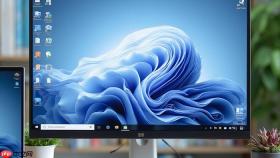
离线可用的桌面日历,核心是「不依赖网络请求、不调用远程 API、所有日期逻辑在本地完成」。Windows 原生小工具(如 Win11 的时钟日历)、macOS 小组件、Rainmeter 皮肤,只要不带“同步日程”“天气预报”“节假日 API”等联网功能,默认就是离线运行的。但很多人误以为“能显示日期 = 自动离线”,结果发现日历突然空白、农历错乱、或右键设置项灰掉——问题往往出在组件初始化时偷偷加载了网络资源。
Win11 小工具面板添加的日历为什么有时会离线失效
Win11 的 时钟日历 小组件本身不含联网逻辑,但它的「农历计算」「节假日标注」「节气显示」依赖系统内置的 Windows.Globalization.Calendar 类库,而该类库在部分区域设置(如中文(简体,中国))下会尝试读取系统更新的农历规则数据包。若系统未安装最新语言包或 KB5037771 等补丁,农历显示可能退化为“仅数字”,甚至触发静默失败导致组件重载异常。
- 确认离线能力:右键组件 →
自定义→ 关闭显示节假日和显示节气,只保留显示农历和显示星期;这两项由本地日历算法生成,无需联网 - 验证是否真离线:断开 Wi-Fi/拔网线 → 重启资源管理器(任务管理器 → 重启
Windows 资源管理器)→ 观察日历是否仍正常渲染月格、跳转日期、响应鼠标悬停 - 常见失效现象:
组件缩回小工具面板、日期格显示为 NaN、点击无反应—— 多因系统区域格式被设为非中文(如 English (United States)),导致农历计算路径未启用
Rainmeter 日历皮肤如何确保纯离线运行
Rainmeter 本身是纯本地运行的,但大量第三方 calendar 皮肤会嵌入 WebParser 插件去抓取在线万年历页面(比如某些老皮肤仍引用 http://www.114so.cn/wnl/),这类皮肤在断网后直接白屏或报错 WebParser: Error connecting to server。

- 检查皮肤配置:打开 Rainmeter「管理皮肤」→ 找到已启用的日历皮肤 → 右键 →
编辑皮肤→ 搜索WebParser或Url=,若存在且指向外部域名,立即删除对应 Meter 区块 - 优先选用内置函数方案:2025 年后更新的主流皮肤(如
SimpleCalendar或ModernCal)已改用Now、Time、Calendar内置插件,所有日期运算基于 Windows 系统时钟,完全离线 - 关键参数控制:确保皮肤 ini 文件中没有
UpdateRate=300(5 分钟刷新)之类高频更新项;离线场景下建议设为UpdateRate=60000(1 分钟),仅响应系统时间变化
macOS 小组件锚定后农历/节气为何偶尔消失
macOS Sonoma+ 的日历小组件使用的是系统级 EventKit 和 Calendar 框架,农历与节气数据打包在 /System/Library/Frameworks/Calendar.framework 中,本应离线可用。但实际中,当用户开启「iCloud 日历同步」且设备首次登录 Apple ID 时,系统会延迟加载本地农历数据包,造成小组件启动初期显示不全。
- 强制触发本地加载:前往
系统设置 → 日历 → 日历账户 → iCloud→ 临时关闭「日历」同步 → 等待 10 秒 → 重新开启;此操作可重置本地日历元数据缓存 - 尺寸影响离线稳定性:
小尺寸小组件只调用date基础 API,必离线;中/大尺寸才启用农历渲染,但若系统未完成初始化,可能 fallback 到空格;因此首次离线使用前,务必保持小组件为中尺寸并停留 30 秒以上 - 验证方式:断网后打开「日历」App 本身,查看左下角「今日」页是否正常显示农历日期;若 App 正常而小组件异常,说明是小组件渲染层缓存未就绪,重启
NotificationCenter进程即可(终端执行killall NotificationCenter)
真正离线的日历,不是“没网也能开”,而是“断网后第一次点击、第一次悬停、第一次切换月份,所有交互都毫秒响应”。很多用户卡在「以为设置了就离线」,其实漏掉了系统区域格式、皮肤网络残留、小组件尺寸绑定这三个隐性开关。尤其 Rainmeter 用户,别只看皮肤名字带「offline」,得进 ini 文件里亲手删掉那行 Url=。


