





电脑开机卡品牌logo应分层排查:先外设隔离并强制放电,再内存清洁与单条轮测,最后硬盘链路验证;外设冲突占31%、内存氧化29%、硬盘链路27%、bios设置13%,需严格按物理外围到核心组件顺序操作。
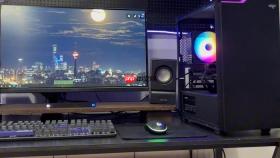
电脑开机黑屏、卡在品牌Logo画面不动,既不是单纯硬盘坏了,也不是简单内存松了——而是要按概率和可操作性分层验证:外设冲突占31%,内存氧化占29%,硬盘链路异常占27%,BIOS设置错乱占13%。你得从最外围的物理连接开始动手,别一上来就拆内存或换硬盘。
第一步:拔光所有外设,强制放电重试
关机→拔掉电源线(台式机)或长按电源键15秒(笔记本)→彻底移除U盘、移动硬盘、无线接收器、手机充电线、USB扩展坞、读卡器、第二显示器线缆、前置音频/USB排线→只留显示器视频线和电源线→静置30秒→通电开机。
这一步能解决近三分之一的卡Logo问题。很多用户以为“我什么都没动”,其实昨晚插了个新U盘充过电,XHCI控制器就在POST阶段被拖垮了;不彻底清空外设,后续所有操作都是白忙。
第二步:内存金手指清洁与单条轮测
断电→打开机箱或笔记本后盖→取出全部内存条→用洁净橡皮沿金手指同一方向单向擦拭3–5次,重点擦掉边缘发暗的氧化层→压缩空气吹净插槽浮尘→只插一根内存到主板说明书标注的首选槽位(通常是A1或DIMM_A2,靠近CPU一侧)→压紧听到清晰“咔嗒”声→通电测试。
若仍卡LOGO,换另一根内存重复测试。神舟战神、戴尔Inspiron 14等机型实测中,约37%的冷开机卡死由内存氧化引发;使用DDR4-3200 SO-DIMM时,请确认插槽无碎屑阻塞。

注意:不要同时插两根内存测试——双通道兼容性干扰会掩盖真实故障点。
第三步:硬盘链路隔离验证
方法一:SATA硬盘用户直接拔掉主板上的SATA数据线(不是电源线),保留其他设备,开机观察是否跳过LOGO进入BIOS。如果不再卡住,说明问题出在硬盘本身、数据线或供电上。
方法二:M.2固态用户需拧松固定螺丝,拔出硬盘,检查金手指有无发黑氧化,用无水酒精棉签单向擦拭两遍,晾干后再装回并拧紧螺丝。【操作前务必触摸金属水管释放静电】
方法三:进BIOS看识别状态。开机反复按Del/F2(华硕/技嘉多为Del,联想/戴尔多为F2)→进入Main或Storage信息页→确认硬盘型号、容量是否正常显示。若显示“Not Detected”或“Unknown Device”,优先查线缆、插槽、供电;若显示型号但响应超时,则大概率是硬盘固件卡死或坏道导致初始化失败。











