





显卡驱动更新后黑屏需强制进安全模式回滚或卸载驱动:先按f8或三连强制关机进安全模式,再用设备管理器回退驱动;若不可行,则卸载并安装官网旧版、驱动人生一键修复或nvidia studio驱动替代。
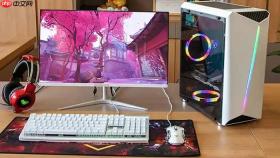
电脑更新显卡驱动后开机黑屏、键盘灯正常亮但屏幕始终漆黑,说明新驱动已破坏GPU初始化流程,Windows无法加载图形子系统——此时必须绕过桌面环境,在底层强制干预驱动状态。
强制进入安全模式
开机时在厂商Logo出现前反复按【F8】键;若无效,立即长按电源键强制关机,重复此操作3次,第4次开机将自动进入Windows恢复环境→选择“疑难解答”→“高级选项”→“启动设置”→“重启”,待列表出现后按数字键【4】启用安全模式(带网络)。
这一步不可跳过:只有安全模式能加载微软基础显示驱动(Microsoft Basic Display Adapter),让屏幕亮起、鼠标可用,是后续所有操作的前提。
用设备管理器回退驱动
右键开始按钮→选择“设备管理器”→展开“显示适配器”→找到你的显卡(名称含GeForce、Radeon或Intel Graphics字样)→右键→“属性”→切换到“驱动程序”选项卡。
如果“回退驱动程序”按钮可点击,直接点击→选择原因(如“此驱动程序导致问题”)→点“是”。【若该按钮灰色,说明系统未保留旧版驱动文件,立刻停止此步,进入下一阶段】
彻底卸载并重装旧版驱动
方法一:手动清理+官网安装

在设备管理器中右键显卡→“卸载设备”→务必勾选【删除此设备的驱动程序软件】→点“确定”;卸载完成后立即重启电脑,系统将以基础显示驱动运行。
方法二:驱动人生一键修复
联网状态下打开驱动人生(2026年7月26日发布免费版),它会自动识别当前显卡型号与系统版本,推荐2025年底至2026年初发布的稳定版驱动(避开2026年新发布的Game Ready驱动,该版本已知存在显示器点亮异常问题)→点击“一键修复”→全程无需手动干预。
方法三:NVIDIA Studio驱动替代方案(仅限N卡用户)
访问nvidia.com/drivers,下载对应型号的Studio驱动(非Game Ready版),该驱动经官方标注已修复部分“无信号”及“两排小白点后黑屏”问题,安装时勾选“执行清洁安装”选项。






