





电脑冻结时应先尝试软重启:windows用ctrl+shift+esc开任务管理器重启,或ctrl+alt+delete选重启;mac按芯片类型用对应组合键强制重启;最终均可用长按电源键10秒断电后重启。
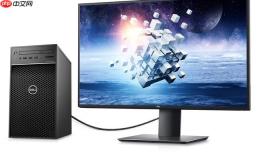
电脑屏幕冻结、键盘鼠标完全无响应,此时常规操作已失效,必须通过底层指令或硬件干预强制重启系统。
Windows系统:先试软重启再上硬手段
第一步:同时按下 Ctrl + Shift + Esc,直接调出任务管理器。这一步成功率最高,只要内核未彻底锁死,任务管理器就能加载。
第二步:若任务管理器窗口能打开,点击右下角“关机”→“重启”。若卡在启动界面或连任务管理器都打不开,立刻放弃此路径。
第三步:改按 Ctrl + Alt + Delete,等安全选项界面弹出后,用方向键移至右下角电源图标,回车→选“重启”→回车确认。注意:这个界面由Winlogon进程托管,比桌面级操作更底层,但需键盘中断信号仍被识别。
Mac电脑:按芯片类型选对应组合
方法一(M系列芯片全系适用):同时按住 电源键(Touch ID按钮)+ 音量加键 + 音量减键,持续10秒,直到屏幕彻底熄灭、无任何背光残留;松开后等2秒,再单独按电源键开机。

方法二(Intel芯片机型):同时按住 Control + Command + 电源键,保持10秒,期间屏幕必须完全黑屏且无蜂鸣;松开后静置3秒,再按电源键启动。
提示:T2安全芯片机型还可尝试 Control + Option + Command + 电源键,但仅在上述两法均无效时使用,避免误触触发SMC重置影响电池校准。
所有平台通用的终极方案
找到电源按钮——笔记本在键盘右上角或侧边,台式机在机箱正面或顶部。
持续按住该键 至少10秒,必须等到风扇停转、所有LED灯(包括电源、硬盘、Wi-Fi指示灯)全部熄灭,才算供电真正切断。
松开后静置5秒,让主板电容残余电量释放干净,再短按一次电源键开机。


