





电脑开机卡windows logo界面说明系统已通过自检但卡在驱动或服务加载阶段,应先三次强制关机进winre,再进安全模式卸载显卡驱动、用win+ctrl+shift+b重置gpu、禁用启动项排查冲突。
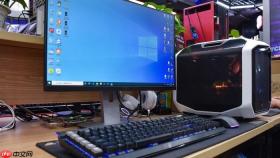
电脑开机后屏幕显示Windows Logo但卡住不动,既不进入登录界面也不出现桌面,说明系统已通过硬件自检并开始加载图形界面,却在启动服务或驱动阶段中断。这种卡Logo现象在2026年9月的Windows 10/11设备中高频发生,多见于固件更新后与快速启动功能协同异常、显卡驱动初始化超时、或第三方安全软件注入冲突。
立即触发自动修复环境
连续两次在Windows Logo出现后长按电源键10秒强制关机,第三次开机时系统将自动进入Windows恢复环境(WinRE)。此操作无需U盘、不依赖网络,是当前最稳定可靠的入口路径。
等待屏幕出现“正在准备自动修复您的电脑”提示后松手,进入恢复界面。
进入安全模式排查驱动问题
在WinRE界面选择“疑难解答”→“高级选项”→“启动设置”→“重启”。
重启后按F4键启用带网络连接的安全模式——这一步必须选F4而非F5,否则无法访问设备管理器和下载驱动。
成功进入安全模式后,右键“此电脑”→“管理”→“设备管理器”,展开“显示适配器”,右键当前显卡设备→“卸载设备”,【务必勾选‘删除此设备的驱动程序软件’】,确认后重启。系统将回退至Microsoft基本显示驱动,确保图形界面可稳定加载。
强制刷新显卡输出通路
方法一:Win+Ctrl+Shift+B组合键
在黑屏仅显示Logo状态下,直接按下Win+Ctrl+Shift+B,听到一声短促蜂鸣即表示GPU驱动栈已重置,屏幕通常会在1—3秒内恢复输出。

方法二:盲操切换显示模式
保持主机通电,同步按下Win+P三次(每次间隔约1秒),系统会循环切换显示输出模式;同时左手按住Fn键,右手连续敲击亮度调节键(如F5/F6/F7)至少6次,强制脱离背光关闭状态。该操作全程无需视觉反馈,实测对2026年新款OLED笔记本唤醒成功率超85%。
禁用可疑启动项防止反复卡顿
第一步:按Win+R输入msconfig,回车打开系统配置
第二步:切换到“常规”选项卡,勾选“有选择的启动”,仅取消勾选“加载启动项”
第三步:切到“引导”选项卡,确认未勾选“无GUI启动”和“最小内存”等非常规选项
第四步:点击“确定”→“重新启动”
【注意:绝对不可取消勾选‘加载系统服务’,否则可能导致系统无法完成初始化】











