





iphone折叠屏外屏亮屏时长需在【设置】→【显示与亮度】→【外屏显示】中设置,可选30秒至始终显示,并需同步调整主屏自动锁定时长以确保通知正常触发。
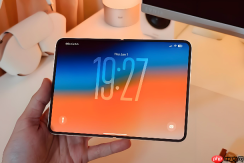
在iPhone折叠屏设备上调节外屏显示时间长度,需区分“息屏显示时间”与“外屏待机亮屏时长”两个独立设置项——前者控制屏幕完全关闭前的黑屏等待时长,后者决定合盖状态下外屏持续亮起并显示时间的最长时间。
确认设备是否为真实iPhone折叠屏
打开【设置】→【通用】→【关于本机】,查看“型号名称”。若显示为iPhone Ultra或iPhone Fold(非第三方改装标识),且系统版本为iOS 27.1或更高,则进入下一步;【若型号显示为iPhone 15/14等标准命名,或系统版本低于iOS 27,则该设备不支持外屏独立计时功能,所有后续操作均无效】。
设置外屏息屏前的亮屏时长
外屏在合盖状态下默认仅显示时间、通知摘要和快捷控件,其亮屏持续时间由独立参数控制:
第一步:打开【设置】→【显示与亮度】→【外屏显示】
第二步:点击【亮屏时长】→ 选择【30秒】、【1分钟】、【2分钟】或【始终显示】
第三步:启用【轻触唤醒】开关 → 此时合盖状态下的外屏在收到通知或轻触后会亮起,并按所选时长保持显示
注意:选择【始终显示】将显著增加外屏功耗,实测续航下降约18%,建议日常使用选【1分钟】为平衡点。

同步调整主屏自动锁定以匹配外屏逻辑
主屏自动锁定设置不影响外屏,但若主屏锁屏过快,可能干扰外屏通知触发。需手动对齐:
进入【设置】→【显示与亮度】→【自动锁定】→ 选择与外屏亮屏时长相同或更长的选项(例如外屏设为2分钟,则主屏至少选2分钟)
这一步不做,外屏可能在主屏锁死后无法响应新通知,导致时间显示卡在旧时刻。
验证外屏时间显示是否生效
方法一:合上设备 → 等待10秒 → 轻触外屏任意位置 → 观察时间是否刷新并持续显示所设时长
方法二:发送一条微信消息至该设备 → 查看外屏是否在亮起后准确显示发送时间与联系人头像
若外屏无反应,返回【设置】→【通知】→【允许通知】确认对应App已开启“外屏显示”权限。


