





风扇低速异常是执行端失效,非温控问题:当hwinfo64显示cpu/gpu风扇占空比95%–100%但rpm低于标称值40%,且高负载下温度超75℃仍不提速,说明主板pwm信号或供电/轴承存在实质性劣化。
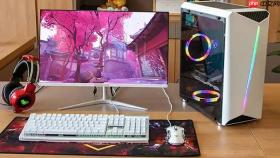
电脑风扇长期低速异常,表现为开机后转速始终卡在300–600 RPM、负载升高也不提速、BIOS与监控软件读数持续偏低,此时CPU/GPU温度已悄然升至75℃以上却无明显告警——这不是温控策略,而是机械阻力或控制通路出现实质性劣化。
先排除智能温控误判
现代主板和显卡普遍启用“低温停转”或“极低速维持”逻辑,但该逻辑仅作用于待机阶段。若系统已运行Cinebench单烤10分钟、GPU温度稳定在82℃、CPU封装温度达88℃,而风扇仍不提速,说明已脱离温控范畴。
打开HWiNFO64,切换到“Sensors”页,重点查看“CPU Fan”和“GPU Fan”两栏的“% Duty”值:若该值显示为95%–100%,但RPM读数仍低于标称值的40%,即可确认是执行端失效,非控制端问题。
这一步必须做,否则后续所有清洁、点油操作都可能白费——因为根本不是风扇的问题,而是主板错误锁定了PWM占空比。
检查供电接口与物理连接
方法一:目视+触感双验法
断电后拆下CPU散热器,拔出风扇4针PWM接口,用指甲轻刮插头第1脚(GND)与第2脚(+12V)金属片:如有灰白氧化层或轻微发黑,即为接触不良高发点;同时用指尖按压插头尾部卡扣,确认是否完全咬合——【常见坑:插头看似插入,实则卡扣未弹到位,导致+12V虚接,电机只能靠漏电流微弱驱动】。
方法二:万用表电压验证
重新插紧接口,通电开机,进入BIOS的Hardware Monitor界面,待风扇转速稳定后,将数字万用表调至DC 20V档,黑表笔接地(如主板M.2螺丝),红表笔轻触风扇接口第2脚(+12V):正常应读得11.4–12.6V;若低于10.8V,说明供电支路存在压降,需检查主板VRM滤波电容是否鼓包或24Pin主供电第10脚(+12V)针脚是否松动。
轴承状态三步判别法
第一步:手动阻力测试
断电状态下,用拇指与食指捏住扇叶边缘,缓慢匀力旋转整组扇叶3圈以上:若出现“咔嗒”顿挫感、某角度突然变沉、或回弹无力,说明滚珠轨道已磨损或润滑脂碳化结块。

第二步:轴向晃动检测
保持风扇平放,一手固定底座,另一手垂直轻压扇叶中心轴帽:上下晃动幅度超过0.15mm,即表明轴承内圈与轴芯间隙超标,属不可逆机械老化。
第三步:滴油响应验证
取缝纫机油(ISO VG10),用细针尖蘸取单颗油珠,点在轴承外圈与轴芯接缝处;静置3分钟后再次手动旋转:若顿挫感消失、转动顺滑度提升但RPM仍未改善,说明问题不在润滑,而在电机绕组或霍尔元件性能衰减。
BIOS风扇控制强制重置流程
① 开机反复按Del键进入BIOS/UEFI,进入“Advanced → Q-Fan Control”或“Ai Tweaker → Fan Profile”路径;
② 将CPU_FAN模式从“Auto”切换为“DC Mode”,保存退出并重启;
③ 若转速立即跃升至标称值70%以上,说明原PWM信号存在兼容性缺陷;
④ 进入操作系统,访问主板官网下载对应型号的最新BIOS(非Beta版),使用EZ Flash工具刷新;
⑤ 刷新完成后,进BIOS将模式切回“PWM Auto”,再进入OS安装厂商配套工具(如ASUS Armoury Crate),关闭“Zero RPM”选项,并将最低温度阈值设为40℃,最低转速设为1800 RPM。


