





电脑屏幕出现横线竖线是硬件信号故障,需按物理连接→设备归属→驱动状态三层排查;优先清洁接口、更换认证线缆并进bios验证,uefi中仍有线条即属纯硬件故障。
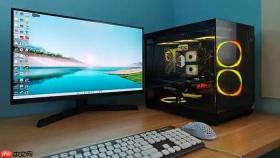
电脑屏幕突然出现横线和竖线,说明图像信号在传输或解析环节已被截断或畸变,此时必须从物理连接、设备归属、驱动状态三方面逐层验证,跳过任一环节都可能导致误判维修方向。
先做最快速的线缆与接口排查
这一步耗时不到两分钟,但能直接排除近半数误判。很多用户一看到线条就重装系统,结果发现只是DP接口金手指氧化导致TMDS通道时序偏移,信号解码失败后生成等距横线加随机竖线。
关机并拔掉显示器与主机电源线,静置30秒释放残余电荷;
用无水酒精棉片轻擦HDMI/DP接口金属触点,【务必等酒精完全挥发后再插回】;
换用一根VESA认证的DP1.4线缆直连主机与显示器,跳过所有拓展坞、分线器和转接头;
开机直入BIOS(反复按Del或F2),全白背景停留90秒,紧盯屏幕是否仍有横线或竖线;
若线条密度降低、位置偏移或仅在特定亮度下出现,说明原线缆存在阻抗不匹配或屏蔽失效,无需继续往下查。
交叉验证锁定故障归属设备
台式机与笔记本用户适用不同路径,但目标一致:确认是显示器本身问题,还是显卡输出异常。
方法一(台式机/外接显示器用户):
① 将原显示器接到另一台确认正常的主机上;
② 若横线竖线仍在,立即断电,准备拆屏检查T-Con板供电排线;
③ 若线条消失,则把原主机显卡(含核显输出)接到其他显示器;
④ 若新显示器也出现相同横线竖线,【显卡显存虚焊可能性超过80%】,需进入下一步加热测试。
方法二(内置屏异常的笔记本用户):

直接外接一台确认完好的显示器,开机后仅使用外屏工作。若外屏显示正常,而内置屏持续出现横线竖线,问题100%锁定在屏幕模组或其连接排线,与显卡无关。
进BIOS确认是否为纯硬件故障
如果线条在Windows桌面出现,但不确定是否由驱动引起,必须进UEFI环境验证——因为UEFI画面不依赖Windows驱动,纯靠固件与硬件直通渲染。
关闭电脑并等待10秒;
长按音量增大键不放,同时按下并松开电源键;
徽标画面出现后继续按住音量增大键,直到UEFI白屏界面弹出;
观察该界面是否仍存在横线或竖线;
若UEFI中线条依然清晰可见,说明问题已脱离软件层,属于显示器面板、排线、T-Con板或显卡GPU核心物理故障,不可通过重装驱动修复。
重装显卡与面板驱动
仅当UEFI中无线条、但Windows桌面有线条时才执行此步,否则属无效操作。
右键“开始”图标→选择“设备管理器”;
展开“显示器”→右键Surface面板驱动或通用即插即用监视器→选择“卸载设备”→勾选“删除此设备的驱动程序软件”→点击“卸载”;
展开“显示适配器”→右键Intel/NVIDIA显卡→选择“卸载设备”→同样勾选删除驱动程序→卸载;
重启电脑,系统将加载基础显示驱动;
进入“设置→Windows更新→检查更新”,安装所有可选更新,包括显卡与面板固件补丁。





