





在电影预告片中,频闪效果可有效强化视觉张力与节奏紧迫感。premiere pro 为实现此类动态效果提供了便捷、可控的操作路径。
素材准备
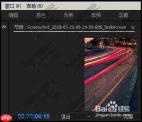
首先需选取一段具备高动态特性的原始视频,例如包含强烈光影交替、高速运动主体或明暗快速切换的片段,这将为后续频闪处理提供理想的视觉基础。
添加效果
将选定素材导入 Premiere Pro 时间线后,将播放指示器移至拟施加频闪效果的起始时间点。随后,在“效果”面板中定位“变换”类效果组,从中选择“裁剪”(Crop)效果,并将其直接拖拽至目标轨道上的素材条上。
设置关键帧
在时间轴中,将播放头定位于频闪首次触发的位置,展开“效果控制”面板中的“裁剪”参数,点击“顶部”或“底部”数值旁的码表图标启用关键帧记录,并输入一个较大裁剪值(如 80%),使画面仅保留窄条区域;接着将播放头移至频闪结束处,再次点击码表添加第二个关键帧,并将该参数重置为 0。如此一来,两关键帧之间便会生成画面骤然显露又迅速隐去的跳跃式呈现,模拟出典型的频闪质感。

调整频闪节奏
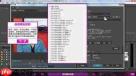
为精准控制闪烁频率与持续时长,可在已有关键帧区间内增删关键帧:例如每隔若干帧插入一组“裁剪→复位”的关键帧对,即可构建规律性频闪序列;亦可分别对“左侧”“右侧”等方向裁剪参数单独打点,实现横向扫掠式、中心收缩式等差异化频闪动效。
增强效果
为进一步提升频闪瞬间的视觉辨识度,建议同步优化画面基础属性。在“效果控制”面板中加载“颜色校正”类效果(如 Lumetri Color),适度提升“曝光”与“对比度”,让闪现帧更具冲击力;还可叠加“色调”“色相/饱和度”等调色效果,在明暗切换节点注入冷暖对比或单色倾向,赋予频闪段落更强的情绪引导性与风格化印记。
导出设置
全部调整完成后,进入导出流程。打开“导出设置”对话框,推荐选用 H.264 编码的 MP4 格式;依据发布平台要求设定分辨率(如 1080p 或 4K)、帧率(常设为 24fps 或 30fps)及比特率参数,兼顾画质与兼容性。确认无误后点击“导出”,即可生成具备专业级频闪表现力的电影预告成片。借助上述方法,无需插件即可在 Premiere Pro 中高效打造富有电影感的预告片频闪效果。








