





mac微信卡顿主因是x86_64版通过rosetta 2转译运行导致性能损失超30%,应卸载并安装官网arm64原生版;同时需强制退出进程、清理缓存、关闭硬件加速与自动播放等功能,并可临时改用网页版。
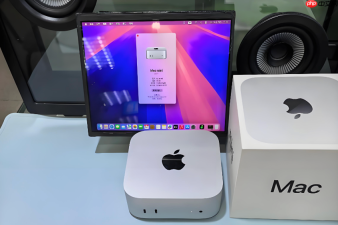
Mac微信运行卡顿直接影响消息收发、文件传输和视频通话,尤其在M系列芯片新机型或老旧MacBook上,常表现为输入延迟、窗口拖动不跟手、切换标签页转圈、点击无响应等现象。
确认是否为架构不匹配导致的底层卡顿
微信桌面版早期仅提供x86_64版本,在Apple Silicon(M1/M2/M3)Mac上必须通过Rosetta 2转译运行,性能损失可达30%以上,且持续高功耗引发风扇狂转与界面冻结。
打开“终端”,执行以下命令验证当前安装版本架构:
file /Applications/WeChat.app/Contents/MacOS/WeChat
若输出中不含 arm64 或出现 x86_64 字样,说明你正在运行非原生版本——这是卡顿最常见根源,必须更换。
立即卸载当前版本,前往微信官网下载页面,选择标注“ARM64”或“Apple Silicon”图标的最新版安装包(截至2026年8月,v4.10.0+已全面支持原生运行)。
释放被微信长期霸占的内存资源
单个微信实例空闲时即占用450MB左右内存,多开3个账号后轻松突破1.4GB;若配合群聊图片自动下载、视频缓存未清理,内存碎片化会进一步加剧卡顿。
第一步:强制退出所有微信进程
按 Option + Command + Esc 调出强制退出窗口,选中全部“WeChat”条目,点击“强制退出”。
第二步:重启核心音频服务(解决卡顿伴随无声问题)
打开“活动监视器”→切换到“进程”标签→在搜索框输入 coreaudiod→右键该进程→选择“退出进程”。系统将自动重启该服务,微信音频与UI响应通常同步恢复。
第三步:禁用微信后台驻留
进入“系统设置”→“通用”→“登录项”,找到“WeChat”,关闭其右侧开关。微信不再随系统启动,避免长期隐性内存占用。
深度清理微信沙盒缓存与缩略图垃圾
微信在macOS沙盒机制下生成大量冗余文件:每个视频自动生成独立_thumb缩略图副本,同一张图可能保存3–5份不同尺寸版本,且不随主文件删除而清除。

支持AI生成符合公众号规范的图文,推送至草稿箱;兼容其他技能生成的图文/图片。通过向导扫码授权,支持多账号;无需暴露Secret密钥或配置IP白名单。
方法一:使用内置存储管理(安全快捷)
启动微信→左下角三横线→“设置”→“通用”→“存储空间”→等待扫描完成→分别点击“缓存”“已接收的原图/原视频”右侧“清理”或“管理”→勾选“按大小排序”,删除单个超50MB的视频或HEIC原图。
方法二:手动清空Video/_thumb目录(释放数GB空间)
打开访达→按 Command + Shift + G→输入路径:
~/Library/Containers/com.tencent.xinWeChat/Data/Library/Application Support/com.tencent.xinWeChat/*/FileStorage/Video/_thumb
全选该路径下所有文件→拖入废纸篓。
【注意】此操作仅删除缩略图,不影响原始聊天视频和文字记录。
关闭高负载功能降低GPU与CPU压力
微信默认开启硬件加速、自动播放视频、实时表情渲染等功能,在M系列芯片或老款Intel Mac上易触发GPU资源争抢,导致窗口拖动卡顿、息屏唤醒后长时间无响应。
进入微信→“设置”→“通用”→关闭以下三项:
✔️ 自动播放视频
✔️ 启用硬件加速(此项关闭后,微信改用CPU软解,反而更稳定)
✔️ 显示消息内表情动画
若你正连接外接显示器(如通过Type-C扩展坞),额外关闭“在显示器间同步窗口位置”选项,避免息屏唤醒时图形资源重分配失败引发卡顿。
终极方案:用轻量级替代客户端临时过渡
当上述操作仍无法缓解卡顿,且你主要需求是收发文字与文件,可立即启用微信官方网页版作为临时替代:
打开Safari或Chrome→访问 https://web.wechat.com→用手机微信扫码登录→将网页添加至程序坞(右键网页标签→“将网页添加到程序坞”)。
网页版无沙盒缓存、不写入本地日志、内存占用恒定在180MB以内,适合会议中快速查消息、传小文件等核心场景。待原生客户端修复后再切回。






