





应先强制三次断电触发winre进入自动修复,再用命令提示符执行bootrec重建bcd及禁用自动重启,接着进安全模式禁用可疑服务、运行sfc/dism修复系统文件,最后拔除usb设备并重置ec或检查硬盘连接。
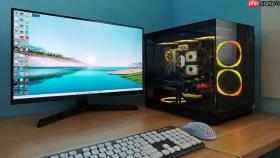
电脑开机后反复重启、根本进不了桌面,连登录界面都看不到,说明系统启动流程在内核加载或用户会话初始化阶段就已中断,必须跳过图形界面依赖,从底层服务和硬件响应入手干预。
强制触发自动修复模式
连续三次强制关机:每次看到Windows徽标或转圈动画时,长按电源键10秒以上直到主机断电→等待5秒→再次开机→重复该动作三次。第四次开机时,系统将自动进入“自动修复”环境,无需任何按键操作。
这一步是绕过崩溃循环的唯一可靠入口,【若只关机两次就放弃,将无法激活修复通道】。
用命令提示符重建启动配置
在自动修复界面中依次点击:查看高级修复选项 → 疑难解答 → 高级选项 → 命令提示符。
执行以下四条命令,每条必须等光标重新出现再输下一条:
bootrec /fixmbr
bootrec /fixboot
bootrec /rebuildbcd
bcdedit /set {default} bootstatuspolicy ignoreallfailures
最后一条命令的作用是阻止系统因检测到驱动或服务异常而自动重启,为后续排查争取时间。
禁用非必要启动服务与驱动
方法一:通过安全模式临时干预
在自动修复界面选择“疑难解答 → 高级选项 → 启动设置 → 重启”,重启后按F4进入安全模式。
方法二:直接在命令提示符中停用全部第三方服务
回到上一步打开的命令提示符,输入:
sc config wuauserv start= disabled
sc config bits start= disabled
sc config cryptsvc start= disabled
sc config trustedinstaller start= disabled

这些服务常因更新冲突或权限异常引发重启风暴,禁用后可验证是否为软件层故障。
检查并替换损坏的系统文件
第一步:运行系统文件扫描
在安全模式下以管理员身份打开命令提示符,执行:
sfc /scannow
第二步:若sfc报告“Windows资源保护找不到修复源”,立即执行:
dism /online /cleanup-image /restorehealth /source:wim:X:\sources\install.wim:1 /limitaccess
(X为安装U盘盘符,需提前插入)
第三步:重点修复shell核心组件
执行:
takeown /f C:\Windows\System32\winlogon.exe
icacls C:\Windows\System32\winlogon.exe /grant administrators:F
copy D:\Windows\System32\winlogon.exe C:\Windows\System32\ /y
(D盘需为同版本Windows PE环境或另一正常系统盘)
【winlogon.exe损坏会导致登录后瞬间重启,此文件必须与当前系统版本完全一致】。
清除硬件层面的启动干扰
① 拔掉所有USB设备:包括键盘接收器、打印机、扩展坞、手机充电线——哪怕只是插在接口上没通电,也可能触发UEFI固件级重试逻辑。
② 执行EC重置(适用于戴尔/联想/惠普笔记本):
关机→拔掉电源适配器→取下可拆卸电池→长按电源键30秒不松手→静置3分钟→装回电池→接原装适配器→等待15秒后短按开机。
③ 台式机请打开机箱,重新拔插M.2固态硬盘侧边卡扣,拧紧固定螺丝;SATA硬盘则检查数据线与电源线两端是否松动。





