





电脑内存扩容只有加装兼容物理内存条或科学配置虚拟内存两条硬核路径:前者需依主板ddr4/ddr5规格、插槽数量及频率精准选配并规范安装;后者须在nvme固态盘上设固定值分页文件(如32gb物理内存配49152mb),禁用机械硬盘,且不可替代ram低延迟特性。
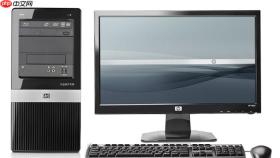
电脑内存不够用时,系统会频繁提示“内存不足”,多任务切换卡顿、Photoshop图层加载缓慢、Premiere时间线拖动掉帧,这些现象都指向物理RAM容量已触达硬件瓶颈——此时单纯清理后台或关闭网页无法改变总量限制,必须通过加装兼容内存条或科学配置虚拟内存来实质性扩容。
确认设备是否支持物理升级
先按 Win+R 输入 msinfo32 回车,查看“已安装的物理内存”和“最大容量”两项数值。若“最大容量”明显大于当前容量(如显示64GB但只装了16GB),且“系统类型”为x64-based PC,则具备升级条件;若“最大容量”与当前值一致,或标注“受限于固件”,说明主板或UEFI已锁死上限。
再下载CPU-Z,切换到“SPD”页:空白插槽代表可扩展位置;若所有插槽均显示厂商、容量、CL值等完整信息,则无空余插槽,需更换更高容量单条(前提是主板支持该单条上限)。
笔记本用户必须查阅官网《服务手册》,例如联想Yoga 9i 2024款明确标注“LPDDR5X-7467 板载32GB,不可更换”,而宏碁暗影骑士擎则注明“1插槽焊死16GB + 可更换SO-DIMM扩展位”,【盲目拆机可能撕裂BGA焊点,导致整机报废】。
台式机加装内存实操步骤
第一步:断开电源线,长按机箱电源键10秒释放残余电流,触摸金属机箱接地。
第二步:卸下左侧机箱板,找到主板上标注DIMM_A2/DIMM_B2或A1/B1的插槽——双通道启用必须插在成对颜色相同的插槽中,例如A2+B2,不能插A1+A2。

第三步:将新内存条金手指缺口严格对准插槽防呆凸起,双手垂直匀力下压,直至两侧白色卡扣完全弹起并发出清脆“咔嗒”声;斜插或单侧用力极易顶弯插槽针脚。
第四步:开机连续按Delete键进入BIOS,在“Advanced → DRAM Configuration”中确认总容量已更新、XMP/EXPO已启用、运行频率与标称值一致(如DDR5-5600而非JEDEC默认4800)。
虚拟内存精准配置(适用于无法加装内存的设备)
方法一:固定值设定(推荐)
右键“此电脑”→“属性”→“高级系统设置”→“性能”→“设置”→“高级”→“虚拟内存”→“更改”,取消勾选“自动管理”,选择非系统盘的NVMe固态硬盘分区(如D盘),设初始大小=最大值=物理内存×1.5(16GB→24576MB,32GB→49152MB)。该固定值可避免页面文件动态扩展引发磁盘碎片与延迟抖动。
方法二:分盘隔离部署
在同一窗口中,先为C盘选择“无分页文件”,再专为D盘启用自定义大小——确保页面文件不与系统日志、临时文件争抢同一逻辑区块,【禁用机械硬盘或SATA SSD作为虚拟内存载体,其4K随机写入速度不足30MB/s,会严重拖慢整机响应】。


