





优先按ctrl+alt+delete唤出安全选项界面,用方向键选择“重新启动”以不丢失合同文档;若无效,再执行win+ctrl+shift+b重载显卡驱动;彻底无响应时长按电源键5–10秒强制关机,等待30秒后重启。
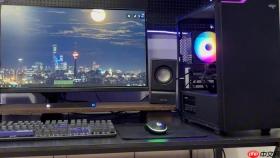
电脑正在编辑未保存的合同文档,突然鼠标无法移动、键盘按键失灵、屏幕画面定格,连任务栏时间都停止跳动,此时必须在不损坏硬盘、不丢失关键数据的前提下让系统重新运转起来。
先试软重启:用快捷键唤醒系统底层功能
这一步操作起来很简单,直接同时按下【Ctrl + Alt + Delete】三个键,保持约1秒后松开。如果键盘背光还在亮、能听到按键音,说明系统内核尚未完全锁死,这个组合键大概率能唤出“Windows安全选项”界面——它由系统内核级安全子系统驱动,不依赖图形界面进程,是优先尝试的最安全路径。
弹出界面后,用方向键把光标移到右下角电源图标上,按回车展开菜单,选择“重新启动”。注意:不要点“锁定”或“注销”,否则可能卡在登录界面更难处理。
显卡驱动挂起专用恢复:屏幕黑/花屏但有声音时用
方法一:Win + Ctrl + Shift + B
同时按下这四个键,听到一声短促“嘀”声即表示触发成功;屏幕可能瞬间变黑或闪烁一次,松手后静待4–6秒,桌面图标和任务栏通常会自动恢复。此操作只重载GPU驱动模块,不关闭任何程序,适合视频剪辑中突然黑屏但背景音乐仍在播放的情形。

方法二:Ctrl + Shift + Esc → 进入任务管理器 → 切换到“性能”选项卡 → 点击左下角“打开资源监视器” → 在“GPU”页签下查看“GPU引擎”占用是否持续100%。若是,说明显卡驱动已僵死,此时再执行方法一效果更确定。
彻底无响应时的硬件级断电操作
第一步:确认笔记本或主机上的电源按钮位置,常见于键盘右上角、机身侧边或机箱正面。
第二步:用拇指垂直向下、稳而用力地长按该按钮【5–10秒】,期间必须持续施力,直到屏幕彻底熄灭、风扇完全停转、所有指示灯(包括充电灯、硬盘灯)全部熄灭才算完成强制关机。
第三步:松开电源键后,【务必等待满30秒】再按一次开机。这30秒不是可有可无的缓冲,而是让主板电容充分放电、清除内存残余信号、避免复位失败导致二次卡死的关键等待期。
台式机与MacBook的特殊处理
台式机没有电池缓冲,需长按电源键【7–12秒】,观察机箱风扇是否完全停转、前置USB/音频接口指示灯是否熄灭,二者全满足才算断电完成。
MacBook用户请严格区分芯片类型:Intel机型按住Control + Option + 电源键约7秒;M系列机型直接长按顶部Touch ID电源键10秒,听到提示音或看到屏幕变黑即松手——切勿混淆,M系列按Intel组合键无效,反之亦然。


