





进度条可直观呈现当前计算的完成状态,有助于用户实时把握任务进展,是开发中高频使用且极具实用价值的交互组件。
1、 准备并启动 MATLAB 软件。
2、 安装 MATLAB 后,可通过桌面快捷图标或系统开始菜单启动程序,顺利进入主界面。

3、 第二步:启用命令行窗口
4、 在 MATLAB 主界面中定位命令行(Command Window),若未显示,可点击顶部菜单栏的「布局」→「命令行窗口」将其激活。

5、 第三步:调用 waitbar 实现基础进度条
6、 使用最简形式 waitbar(x, msg) 即可创建进度条,其中 x 为 0~1 区间内的归一化数值,对应 0%~100% 的执行比例;msg 为显示提示文本。
7、 效果如下图所示:

8、 第四步:自定义进度条标题(窗口名称)
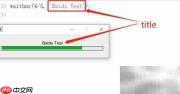
9、 可通过 waitbar(x, msg, 'Name', '自定义标题') 设置进度条窗口标题,提升辨识度与专业性。
10、 效果如下图所示:
11、 第五步:正确关闭进度条窗口
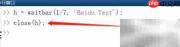
12、 初始化时需保存句柄(如 h = waitbar(0, '加载中...')),任务结束后务必调用 close(h) 释放资源,避免残留窗口。
13、 第六步:实现循环式动态进度更新
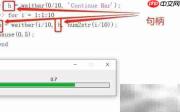
14、 结合 for 循环与句柄更新机制,可在长时间运算中持续刷新进度条,确保反馈实时、准确。
15、 典型写法为:先获取句柄 → 循环内按比例调用 waitbar(i/N, h, sprintf(...)) → 最终 close(h)。
16、 以上即为 waitbar 的核心使用流程。
17、 若需进一步拓展功能(例如自定义颜色、添加取消按钮、响应中断事件等),欢迎通过百度平台私信交流获取详细方案。







