在 visual studio 中开展开发工作时,新建一个空项目是基础且高频的操作。下面将逐步说明具体实现方法。
启动 Visual Studio
双击桌面快捷方式中的 Visual Studio 图标,即可运行该集成开发环境。

新建项目流程
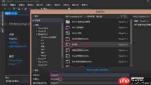
在初始欢迎界面中,点击“创建新项目”;若已处于主编辑界面,则可通过顶部菜单栏依次选择“文件”→“新建”→“项目”。
进入“创建新项目”对话框后,在语言筛选区域定位并选中“C++”,确保后续模板列表正确加载。
-
浏览可用模板,找到并选中“空项目”(Empty Project)——该模板不包含任何预设代码或配置,适合从零构建。
 Visual Studio Professional 18.8.1下载
Visual Studio 18.8.1 官方固定版本安装引导程序,当前条目使用微软发布历史中的 Professional Web Installer,适合旧项目兼容、环境回退、复现特定构建链和排查版本差异等场景。
输入有意义的项目名称,并指定本地存储路径。建议采用清晰、无空格、不含特殊字符的命名方式,便于团队协作与版本管理;路径应兼顾可访问性与项目归档逻辑。
最后点击“创建”(部分版本显示为“确定”),系统将自动生成标准项目结构。
项目默认结构说明
尽管名为“空项目”,但 Visual Studio 仍会为其初始化一套标准组织框架。在右侧的“解决方案资源管理器”中,可观察到诸如“源文件”、“头文件”等默认分组目录。当前它们尚未包含任何内容,但已为后续添加 .cpp、.h 等文件预留了逻辑位置和编译上下文。
向项目中添加文件
根据实际开发需要,可向对应目录注入新文件。例如:右键单击“源文件”节点 → 选择“添加” → “新建项” → 在弹窗中选取“C++ 文件 (.cpp)” → 输入文件名(如 main.cpp)→ 点击“添加”。此时新文件即被纳入项目体系,可立即开始编码。
通过上述操作,开发者即可高效完成 Visual Studio 空项目的搭建,并在此基础上自由组织代码架构。掌握这一流程不仅有助于快速启动小型实验性程序,也为复杂系统的模块化开发提供了灵活起点,是每位 C++ 开发者必备的基础技能之一。