单元测试虽是开发人员日常编码中不可或缺的一环,却往往被轻视甚至跳过。即便是一些资深程序员,也可能对如何编写规范、有效的测试用例缺乏系统认知。下面,我们将从最基础的步骤入手,亲手搭建一个简易的单元测试环境,循序渐进地掌握这项核心开发能力。
1、 打开 Visual Studio 2008,新建一个类库项目,命名为 VSTSDemo。移除 Visual Studio 默认生成的 Class1.cs 文件,然后添加一个新类 LogonInfo。在该类中实现一个名为 GetMax(int[] aryNum) 的方法,用于计算整型数组中的最大值——通过逐个遍历并比较数组元素完成。
2、 此方法逻辑清晰、结构简洁,其目标明确:在传入的整型数组中找出并返回最大数值,理解起来毫无障碍。
3、 接下来,为该项目添加一个新的单元测试项目。
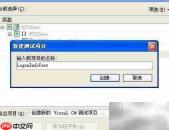
4、 此时将弹出“创建单元测试”向导窗口,直接点击“确定”,并在弹出的对话框中输入测试项目名称 LogonInfoTest,操作界面如下所示。
5、 确认后,Visual Studio 会自动创建名为 LogonInfoTest 的测试项目,并在解决方案中生成 Solution Items 文件夹。同时,在该测试项目下自动生成一个 LogonInfoTest.cs 文件,整体结构如下图所示。
6、 在生成的测试方法中,默认包含一行 Assert.Inconclusive("验证此测试方法的正确性"),我们已将其手动注释掉。该语句仅为占位提示,不具备实际校验功能。如需禁用其自动生成,可在创建测试时进入高级设置,取消勾选“自动插入 Assert.Inconclusive”选项即可。

7、 启动 LogonInfo 类对应的功能测试流程
8、 特别关注 Assert.AreEqual(expected, actual) 这一断言语句——它用于比对期望结果(expected)与实际执行结果(actual),若二者一致则测试成功,否则判定为失败。此类断言方法还有多种变体(如 Assert.IsTrue、Assert.IsNull 等),广泛应用于单元测试中,用以保障代码输出符合预期,从而增强程序的健壮性与可维护性。
9、 完成代码调整后,依次选择 Visual Studio 菜单栏中的【测试】→【窗口】→【测试资源管理器】(或旧版中的“测试视图”),即可打开测试管理界面,具体效果如下图所示。
10、 根据测试运行后的状态标识,可直观判断 GetMaxTest() 方法是否通过。你还可以尝试修改测试用例中的输入数组及预期结果,再次执行测试,观察不同场景下的行为表现,全面验证方法的准确性与边界处理能力。