





需开启vivo录屏的系统播放音功能并授予权限:先打开【设置】→【快捷与辅助】→【超级截屏】中“录制声音”总开关;再勾选“系统播放音”、禁用“麦克风声音”;拔掉耳机;最后在【权限管理】中为“屏幕录制”服务开启麦克风权限。
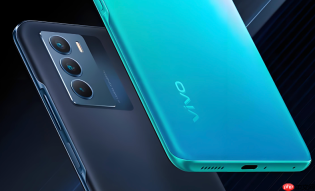
你想在vivo手机录屏时完整保留手机游戏的背景音乐、音效和语音提示,但发现录出来的视频静音或只有人声——这通常不是硬件限制,而是系统默认关闭了系统播放音通路,且未完成关键权限授权。
确认并开启系统播放音总开关
打开【设置】→【快捷与辅助】→【超级截屏】,找到顶部“录制声音”总开关,必须确保它处于【开启状态】。这个开关是音频采集链的第一道闸门,关闭状态下,后面所有选项都无效。部分新机出厂默认关闭,用户常误以为点进子菜单就已生效。
开启后页面自动展开两个复选框:“系统播放音”和“麦克风声音”。此时才能进行下一步配置。
精准勾选“系统播放音”并避开干扰项
在【录制声音】设置页中,只勾选【系统播放音】,不要勾选“麦克风声音”。游戏音效、BGM、角色语音等全部来自系统媒体通道,与麦克风无关;若误开麦克风,反而可能引入环境杂音或导致音画不同步。
注意:如果手机已插入耳机,系统会自动禁用内录功能——这是vivo的硬性保护机制,此时必须拔掉耳机才能录到游戏声音。

检查并授予屏幕录制服务麦克风权限
返回【设置】→【应用与权限】→【权限管理】→【麦克风】→点击右上角“⋮”→勾选“显示系统进程”。
在列表中搜索“屏幕录制”或“超级截屏”,找到对应服务后手动开启麦克风权限。这不是为了收人声,而是系统调用MediaRecorder框架必需的底层凭证,缺失则整个音频模块初始化失败。
这一步极易被跳过,却是S1、Y31s、X90 Pro+等多款机型录不到游戏音的最常见原因。
快速验证游戏声音是否已就绪
第一步:打开任意一款有明显音效的游戏(如《王者荣耀》进入加载界面,或《原神》主城背景乐);
第二步:从控制中心启动录屏,倒计时结束即开始录制;
第三步:等待5秒以上,点击悬浮红条→停止→立即回放刚生成的视频片段。
若听到清晰的游戏音效,说明配置完成;若仍无声,重点复查“录制声音”总开关是否真开启、耳机是否已拔出、麦克风权限是否真正授予到系统进程。


