





日常交接资料时,最容易出问题的往往是pdf附件。同一事项的内容被拆分成五六个零散小文件发送,接收方还得手动逐一打开、排序、拼凑,效率低还容易遗漏。最稳妥的做法,就是在发出前将同主题的多个pdf合并为一个完整文件。对方只需点开一次即可通览全部内容,你自己后续归档也更清晰有序,避免翻找混乱。
方法一:使用极轻PDF在线批量合并PDF
日常办公场景下的PDF合并,推荐直接使用极轻PDF(pdf.cn)提供的免费在线合并工具。上传多份文档后,关键需确认两点:一是所有目标文件是否均已成功上传;二是文件排列顺序是否符合逻辑与阅读习惯。
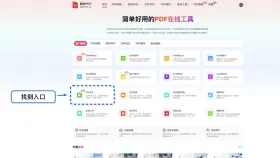
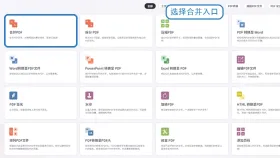
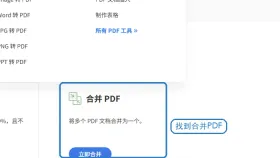
第1步:定位PDF合并功能入口
进入官网首页,在全部PDF工具分类中准确找到「PDF合并」选项。注意区分功能——合并是将多个独立PDF整合为单个文件,切勿误入拆分、压缩或格式转换等其他模块。
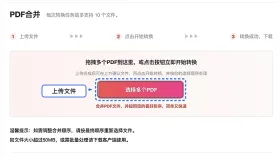
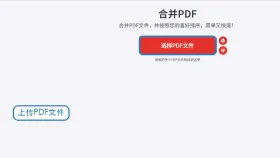
第2步:上传待合并的PDF文件
一次性选中需要整合的所有PDF进行上传。若多个文件命名相近,建议提前在本地核对版本号、修改时间及内容完整性,避免误传草稿页、空白页或无关附件。
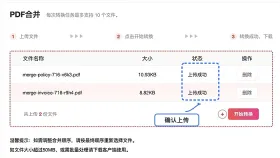
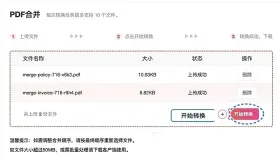
第3步:核查上传列表与文件顺序
上传完成后,快速浏览左侧文件列表,确保无遗漏。如顺序有误,可通过鼠标拖拽实时调整——主文档置前,补充材料、佐证文件依次排后,贴合常规阅读动线。
第4步:执行合并操作
确认文件数量与顺序无误后,点击“开始合并”。若总页数较多,系统处理稍需等待,请勿频繁刷新页面,以免中断任务进程。
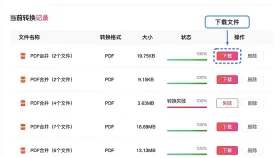
第5步:下载并验证合并结果
生成完毕后直接下载最终PDF。下载完成后立即打开检查:首尾页是否完整、各部分衔接是否自然、总页码是否匹配预期。
方法二:通过工具导航页快速进入合并功能
该备用页面集中罗列了PDF拆分、压缩、转换、合并等高频工具,进入后请先认准工具卡片上的「PDF合并」标识,再进入上传流程,防止选错功能。

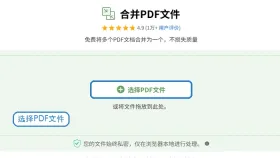
上传界面通常支持点击选取或直接拖拽PDF至指定区域。初次使用建议先上传2–3个文件测试流程,验证顺序控制与导出效果,确认无误后再批量处理同类资料。
此方式适用于课件整理、公开资料汇编、学习笔记归集等非敏感内容。若涉及隐私信息、正式合同或企业内部机密文档,请务必评估外部平台的安全策略,确认是否允许上传。
方法三:切换至另一入口作为应急方案
当主入口因文件体积过大、数量超限或浏览器兼容性问题导致上传失败时,可立即切换至备用入口,重新定位「PDF合并」功能并进入上传页。
上传后第一时间查看页面是否完整加载所有PDF缩略图。若仅显示部分文件,说明存在上传异常,请暂停合并操作,补传缺失项后再继续。
即便采用备用路径完成合并,导出后仍须严格校验:封面是否为首页、附件是否置于末尾、扫描内容是否存在冗余空白页等细节,均不可跳过。
合并完成后重点核查哪些环节
PDF合并的核心不在速度,而在逻辑顺序的精准把控。尤其针对报销单据、投标文件、项目交付包等正式材料,任意一页错位都可能导致协作方反复沟通确认,极大影响推进节奏。
若操作失败,建议先刷新页面重试全流程。若多次失败,请整理以下信息发送至 market@pdf.cn:失败截图、所用浏览器及版本、文件大小与数量、具体操作步骤,以便技术人员快速响应处理。
合并后的文件命名建议包含日期与用途关键词,例如「XX项目资料-20240830-合并版」。后期检索时,仅需输入关键词即可精准定位,彻底告别在一堆零散文件中反复翻找的低效状态。





