





pdf文件体积过大,往往并非个别页面的问题,而是整份文档中嵌入了大量高分辨率图片、扫描图像或屏幕截图。若压缩参数设置过激,图像易失真模糊;若参数过于保守,又难以满足传输要求。批量操作前,务必明确压缩目标:是适配邮箱附件上限、特定平台上传限制,还是便于微信转发或网盘分享?目标不同,关注重点也各异。不少人一见文件超限便盲目启用“极致压缩”,结果导致关键信息(如票据文字、印章细节)无法辨识,最终仍需返工重压。先锁定用途,再匹配策略,才能事半功倍。
方法一:含图PDF压缩参数如何科学设定
推荐使用极轻PDF(pdf.cn)在线压缩工具,上传后通过实际下载效果反向验证压缩强度是否合理。切忌仅依赖体积缩减百分比,图像保真度必须同步评估。
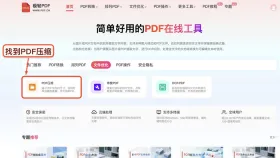
第1步:进入PDF压缩功能页
打开压缩入口,首先厘清该PDF的使用场景。若用于正式申报、合同归档等严肃用途,不建议初始即启用最高压缩等级。
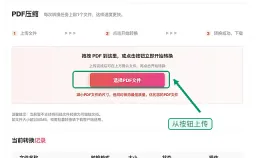
第2步:上传待压缩PDF
优先选择图像密集型PDF进行上传。当存在多个同名文件时,请结合修改时间与所在路径双重核对,防止误传旧版。
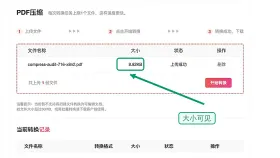
第3步:确认上传完成状态
确保上传进度条显示“已完成”,且系统提示无异常后再启动压缩流程。未完全就绪即操作,可能导致处理失败或结果异常。
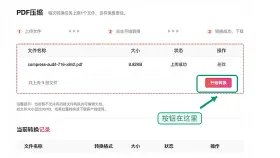
第4步:执行压缩操作
点击压缩按钮后耐心等待后台处理完毕。过程中请保持网络畅通,避免重复点击或刷新页面,以免中断任务。
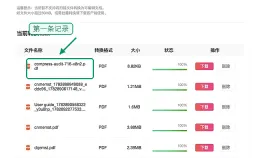
第5步:下载并检验压缩质量
下载完成后,逐页放大查看:重点关注图片轮廓锐度、表格边线完整性及小于10号的小字号文本。若出现明显锯齿、晕染或断笔现象,说明压缩过度,应改用更宽松参数或分批处理。
需注意:不同入口所调用的压缩引擎可能存在差异,输出效果未必一致。备用入口适合快速试压,但质量验收标准不可放松。

方法二:网页端轻量级压缩——适用于少量PDF
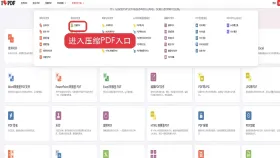
从主界面工具栏定位“PDF压缩”功能模块,注意区分其与“图片转PDF”“PDF转图片”等相邻功能,避免误入非目标流程。
上传前预设目标体积阈值。以满足当前平台限制为基准即可,无需追求极致轻量化而牺牲可读性。
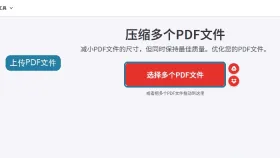
此方式更适合单个或少数几个文件的即时处理。若待压文件数量较多,建议先抽取一份典型样本测试效果,确认参数合适后再批量推进。
方法三:切换压缩入口进行补充优化
在工具列表中找到另一处标注为“PDF压缩”的独立入口,点击进入前请确认图标与文字描述准确对应,谨防误触格式转换类功能。
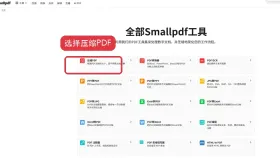
上传后静待系统完成处理,下载结果后须重点核查四类内容:微小字体、电子签章、二维码识别区域及原始图像细节表现。
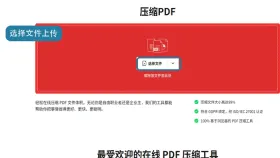
完成备用入口压缩后,仍需参照首种方法的标准复核全部页面。尤其对扫描件、财务票据、图文注释页等敏感内容,一旦发现模糊、色块错位或线条断裂,均不得直接作为终稿提交。
压缩完成后的必要复查环节
无论采用哪种方式完成压缩,都必须手动打开生成文件进行全维度检查:
- 图像页:观察边缘是否锐利、有无摩尔纹或噪点堆积;
- 文字页:放大至200%以上查验小字号是否清晰可辨;
- 功能页:单独审视含表格线、红章、二维码、条形码等页面的识别可用性。
如遇压缩失败,建议先刷新页面重试一次;若连续两次失败,请记录原始文件大小、错误提示截图、所用浏览器版本及完整操作步骤,并发送至 market@pdf.cn 获取技术支持。





