





在adobe illustrator软件的使用过程中,复制粘贴快捷键能显著提升创作效率。熟练掌握这些快捷键,有助于设计师更流畅、精准地完成日常设计任务。
复制快捷键
在Adobe Illustrator中,复制所选对象的标准快捷键为 Ctrl + C(Windows系统)或 Command + C(macOS系统)。选中图形、文字、路径或其他任意可编辑元素后,按下该组合键,即可将内容即时存入剪贴板。例如,绘制完一个矢量图标后需复用其结构,无需右键菜单或顶部菜单栏操作,一键即可完成复制,大幅减少操作路径。
粘贴快捷键
基础粘贴操作对应快捷键为 Ctrl + V(Windows)或 Command + V(macOS)。复制完成后,将光标移至画布任意位置并按下粘贴键,内容即以默认偏移方式出现在当前视图中心附近。该功能在批量排版、模板复用等场景中尤为高效——如制作多页宣传册时重复插入统一LOGO,仅需一次复制、多次粘贴,省去重复绘制或导入步骤。
选择性粘贴

通过跨平台桥接执行 ExtendScript (ES3) 脚本,自动化 Photoshop、Illustrator、InDesign、Premiere Pro 和 After Effects。
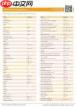
Illustrator还支持多种粘贴方式,其中“原位粘贴”(即粘贴到与原对象完全重叠的位置)的快捷键为 Shift + Ctrl + V(Windows)或 Shift + Command + V(macOS);“粘贴至前面”为 Ctrl + F / Command + F;“粘贴至后面”为 Ctrl + B / Command + B;而“粘贴到所有画板”则使用 Alt + Shift + Ctrl + V(Windows)或 Option + Shift + Command + V(macOS)。这些差异化粘贴选项赋予用户对图层顺序、空间定位及跨画板协同更强的控制力。
剪贴板历史记录
通过快捷键 Ctrl + Shift + V(Windows)或 Command + Shift + V(macOS),可唤出剪贴板历史面板(需在首选项中启用“剪贴板历史记录”功能)。该面板按时间倒序列出近期多次复制的内容,支持鼠标点击直接粘贴任一历史项。当设计中需交替调用多个不同图形、文字块或色块时,此功能避免了反复切换图层或重新选择对象,实现真正的多任务无缝衔接。
综上所述,深入理解并灵活运用Adobe Illustrator中的复制、粘贴及其衍生快捷键,不仅优化操作节奏,更能强化图层管理逻辑与视觉一致性把控,切实助力创意落地更高效、更专业。





