





电脑清灰后无法开机,90%是接口未装回原位:重点检查屏幕排线、内存金手指、m.2硬盘及cmos排线;断电放电再重插,比重装系统更快更准。
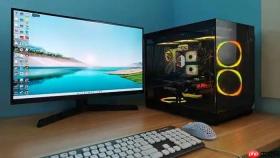
电脑清理灰尘后无法开机,90%不是因为灰没吹干净,而是你动过的接口没装回原位——尤其是那根只有2毫米宽、一掰就断的屏幕排线或内存金手指接触不良。断电重插比重装系统快十倍,也更准。
先确认蓝屏/无反应出现在哪个阶段
这一步决定你该查硬件还是软件:如果开机瞬间黑屏、卡Logo、进BIOS就死,问题100%在硬件连接;如果能进Windows桌面,用几分钟才蓝屏,才需要查驱动或系统文件。
开机时紧盯右下角蓝屏代码:出现MEMORY_MANAGEMENT、IRQL_NOT_LESS_OR_EQUAL或0x0000001A,基本锁定内存接触问题;出现0x0000007B,立刻去查硬盘线或M.2插槽是否松动。
断电→放电→开箱三步强制归零
第一步:拔掉电源线(台式机)或拔掉适配器+取出电池(笔记本可拆机型),确保完全断电。
第二步:长按电源键15秒以上,释放主板南桥、EC芯片及供电模块电容残余电荷;静置30秒后再接回电源。
第三步:打开侧板前,用手指触摸机箱金属部分释放静电——【未放电直接触碰主板,可能击穿南桥或网卡芯片】。
重点检查三类你必然动过的接口
方法一:内存条重插
双手捏住内存两侧卡扣向外掰开,垂直拔出;用2B橡皮沿金手指单向擦拭5~8次,擦掉氧化层——来回摩擦会刮伤镀层,反而加剧接触不良;对准插槽缺口,以30°角缓慢斜插入,再用力下压直至两侧卡扣“咔嗒”自动扣紧。

方法二:M.2固态硬盘复位
拧松固定螺丝,取出硬盘,用99%酒精棉签轻拭金手指,自然晾干2分钟;插入时必须垂直到底,确认PCB无悬空,再拧紧螺丝;【ASUS/微星部分主板M.2插槽需手动拨动PCIe/SATA模式开关,错配直接导致0x0000007B蓝屏】。
方法三:CMOS排线复位
找到主板角落纽扣电池旁细如发丝的CMOS排线,确认它已完全插入底座——很多机型此排线无卡扣,靠胶粘固定,一碰即脱;惠普战系列、联想小新等机型拆后盖时它常从主板上滑脱,导致BIOS重置、启动异常,但所有风扇照转,让人误以为是系统问题。
风扇与温度异常的快速验证法
① 开机听声:CPU风扇不转?立刻关机,检查4pin接口是否插进CPU_FAN口(不是SYS_FAN);插错口会导致主板误判散热失效,强制蓝屏保护。
② 进BIOS看温度:按DEL或F2进入,找Hardware Monitor页面,刚开机CPU温度应低于45℃;若显示“N/A”或超95℃,说明传感器未读取或硅脂失效。
③ 关机拆散热器:若硅脂干裂发白,必须用99%酒精棉片彻底擦净CPU顶盖与散热底座,重新挤米粒大小硅脂,用刮卡摊成薄层;涂太多会溢出短路,涂太少则导热不均。





