





全屏显示需系统分辨率、显卡缩放、显示器osd三者严格对齐物理原生分辨率:①系统设为“推荐”分辨率且缩放100%;②显卡控制面板按厂商要求设全屏缩放;③显示器osd设“点对点”并关过扫描;④应用内用f11/alt+enter或按钮触发。
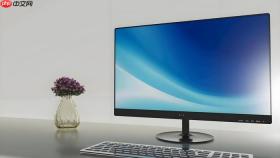
电脑屏幕全屏显示不是简单点一下最大化按钮就能解决的事,它要求系统输出分辨率、显卡缩放策略和显示器OSD三者严格对齐于物理原生分辨率,缺一不可。选错一个参数,轻则上下左右留黑边,重则画面拉伸变形、文字发虚。
确认并锁定系统推荐分辨率
右键桌面空白处 → 选择“显示设置” → 拉到“显示分辨率”选项下,点击下拉菜单;【必须只选标有‘推荐’字样的那一项】,该值由显示器EDID芯片实时反馈生成,与面板真实像素点一一对应。比如优派XG270QG必须设为2560×1440@144Hz,VP2785-4K则只能选3840×2160@60Hz。若“推荐”项灰显或缺失,说明显卡驱动未正确读取显示器信息,此时不要手动选其他分辨率,否则必然出现插值模糊与边缘黑边。
同时,在同一页面的“缩放与布局”中,将“缩放”强制设为100%——这是关键前提,否则系统级UI缩放会干扰底层像素映射,导致画面实际输出区域被压缩。
显卡控制面板缩放模式校准
方法一(NVIDIA用户):右键桌面 → 打开“NVIDIA控制面板” → 左侧“显示”→“调整桌面大小和位置” → 右侧“执行缩放”选“全屏”,勾选“启用GPU缩放”和“覆盖应用程序缩放模式”,最后点“应用”。
方法二(AMD用户):右键桌面 → “AMD Radeon设置” → “显示器”→“缩放模式” → 选“全面板”,【务必关闭‘GPU缩放’开关】,避免与系统指令冲突。
方法三(Intel核显):右键桌面 → “英特尔显卡控制中心” → “显示”→“缩放” → 选“全屏”,再确认“首选缩放方式”设为“显示器”。所有操作完成后建议重启资源管理器或直接重启电脑,确保固件加载生效。
进入显示器OSD菜单调图像比例
第一步:按下显示器右下角物理Menu键唤醒OSD界面;

第二步:用方向键依次进入“图像设置→宽高比”(部分型号显示为“图像尺寸”或“缩放模式”);
第三步:将默认的“智能缩放”或“16:9保持”更改为“点对点”(Pixel-to-Pixel)——这是最精准无损模式,尤其适用于2K/4K内容;若需临时适配低分辨率信号源,可选“全屏”,但须知其会引入轻微几何失真;
第四步:进入“高级设置→过扫描”,确保状态为“关闭”,以消除因信号冗余导致的上下黑边。
快捷键临时触发应用级全屏
F11键:适用于Chrome、Edge、Firefox等主流浏览器,按下即隐藏地址栏、菜单栏与任务栏,内容独占显示区域;笔记本用户若无响应,请尝试Fn+F11。
Alt+Enter:在命令行窗口、旧版游戏、PotPlayer或VLC中生效,向当前进程发送窗口状态变更指令;注意该操作依赖程序自身支持,非系统强制行为。
应用内按钮:如Zoom右上角绿色⛶图标、腾讯元宝电脑版的全屏控件,点击后由应用自主渲染全屏界面,兼容性更高,退出时通常按Esc或鼠标移至顶部调出控制栏点击退出。









